

No menu:FiscalEmitir NFCom em lote
Emitir NFCom em lote
Quem vê:Administrador
Também procurado como: nota fiscal, faturamento.
Mostra a prévia das faturas que ainda não têm NFCom no período, com o que impede cada uma de receber nota, e emite as prontas de uma vez: uma NFCom por fatura.
Os números na foto correspondem aos itens logo abaixo dela. Passe o mouse num item para destacar a marcação.
A prévia das faturas sem nota
Seção intitulada “A prévia das faturas sem nota”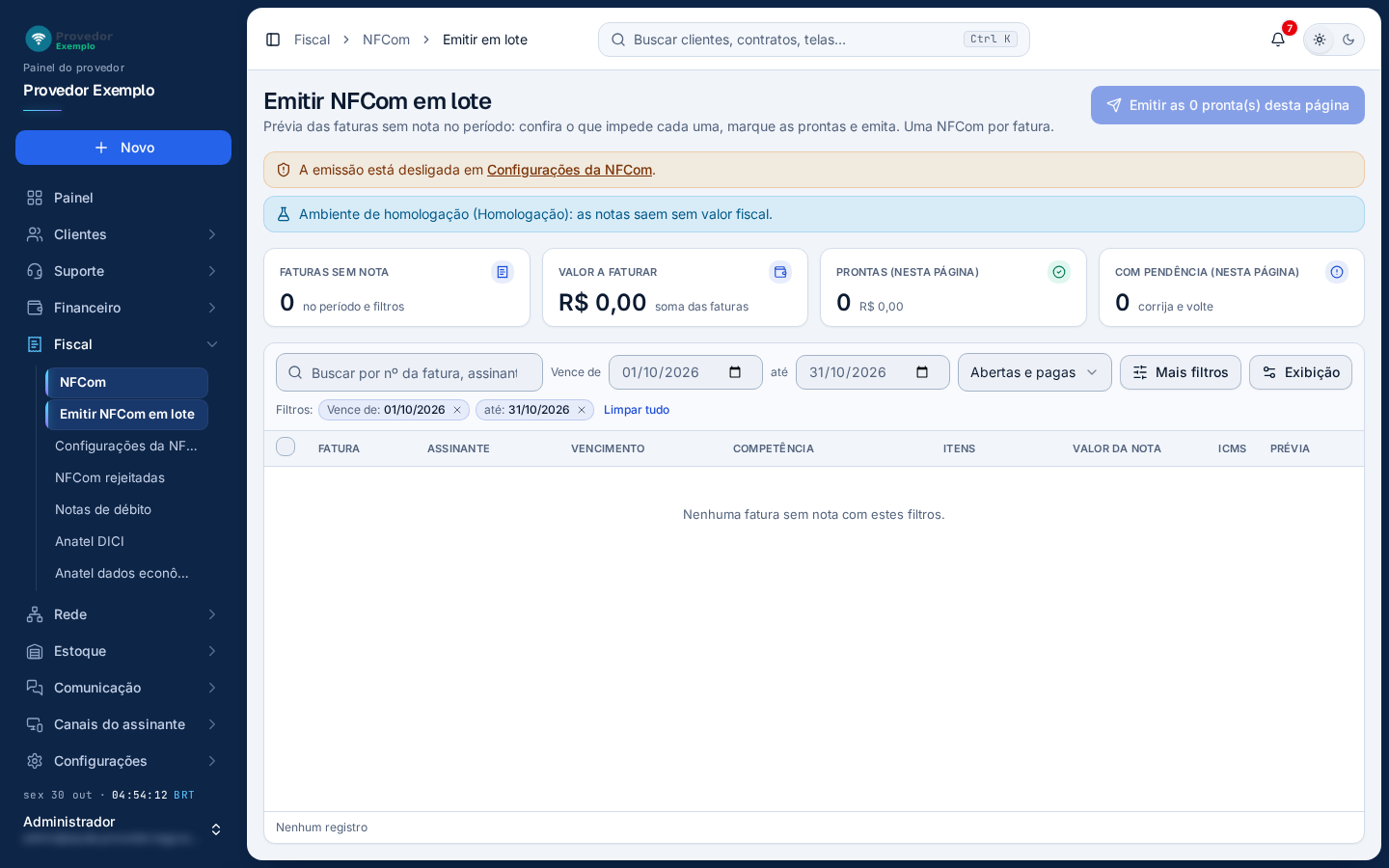
- Emitir as N pronta(s) desta página manda para a fila de emissão todas as faturas prontas da página aberta. Fica desabilitado com a emissão desligada ou sem fatura pronta.
- Avisos: emissão desligada em Configurações da NFCom, ambiente de homologação (as notas saem sem valor fiscal) e, quando há, faturas sem boleto (o campo do código de barras da nota leva o número do título, como configurado).
- Cartões: Faturas sem nota no período e filtros, Valor a faturar, Prontas (nesta página) com o valor e Com pendência (nesta página).
- Busca por número da fatura, assinante, CPF/CNPJ ou login.
- Filtros: vencimento (Vence de e até; a tela abre com o mês atual) e situação da fatura (em aberto, pagas ou as duas).
- Mais filtros: Contratos. Por padrão entram só os contratos com “Emite nota fiscal” marcado; a outra opção inclui também os sem a marcação.
- Etiquetas dos filtros aplicados. O × tira um filtro; Limpar tudo tira todos.
- Prévia: Pronta (em verde, com os avisos que não impedem a emissão) ou o número de pendências, em vermelho, com a descrição de cada uma.
Cada linha mostra a fatura (o número abre o título em Títulos; embaixo, se está paga ou em aberto), o assinante com o login e a descrição, o vencimento, a competência, a quantidade de itens, o valor da nota e o ICMS. A página mostra 50 faturas por vez.
Busca, filtros, colunas e páginas funcionam como em todas as telas: veja Como usar as listas.
Emitir as notas
Seção intitulada “Emitir as notas”Todas as prontas da página
Seção intitulada “Todas as prontas da página”- Escolha o período de vencimento e, se quiser, a situação das faturas.
- Confira a coluna Prévia. As faturas com pendência ficam de fora: corrija o que está escrito (no cadastro, no contrato ou nas configurações) e volte.
- Clique em Emitir as N pronta(s) desta página.
Só algumas faturas
Seção intitulada “Só algumas faturas”- Marque as faturas na caixa de seleção.
- Na barra que aparece, clique em Emitir N pronta(s). Se alguma marcada tiver pendência, o botão avisa quantas ficam de fora.
As notas vão para a fila de emissão e a tela passa para a NFCom, na aba Pendentes. As que tiverem pendência ficam registradas na trilha do título.
Telas relacionadas
Seção intitulada “Telas relacionadas”Pergunte ao assistente
Escreva a dúvida do jeito que perguntaria a um colega. O assistente responde com base nesta ajuda e mostra as páginas de onde tirou a resposta.
Não coloque dados de clientes (nome, CPF, senha) na pergunta. Confira sempre na página indicada antes de mudar algo no sistema.