

No menu:ClientesServiços adicionais
Serviços adicionais
Quem vê:AtendimentoTécnicoAdministrador
O catálogo do que o provedor cobra além do plano, como IP fixo, ponto extra ou visita técnica. Os contratos escolhem os serviços daqui e a cobrança sai nas mensalidades.
O catálogo
Seção intitulada “O catálogo”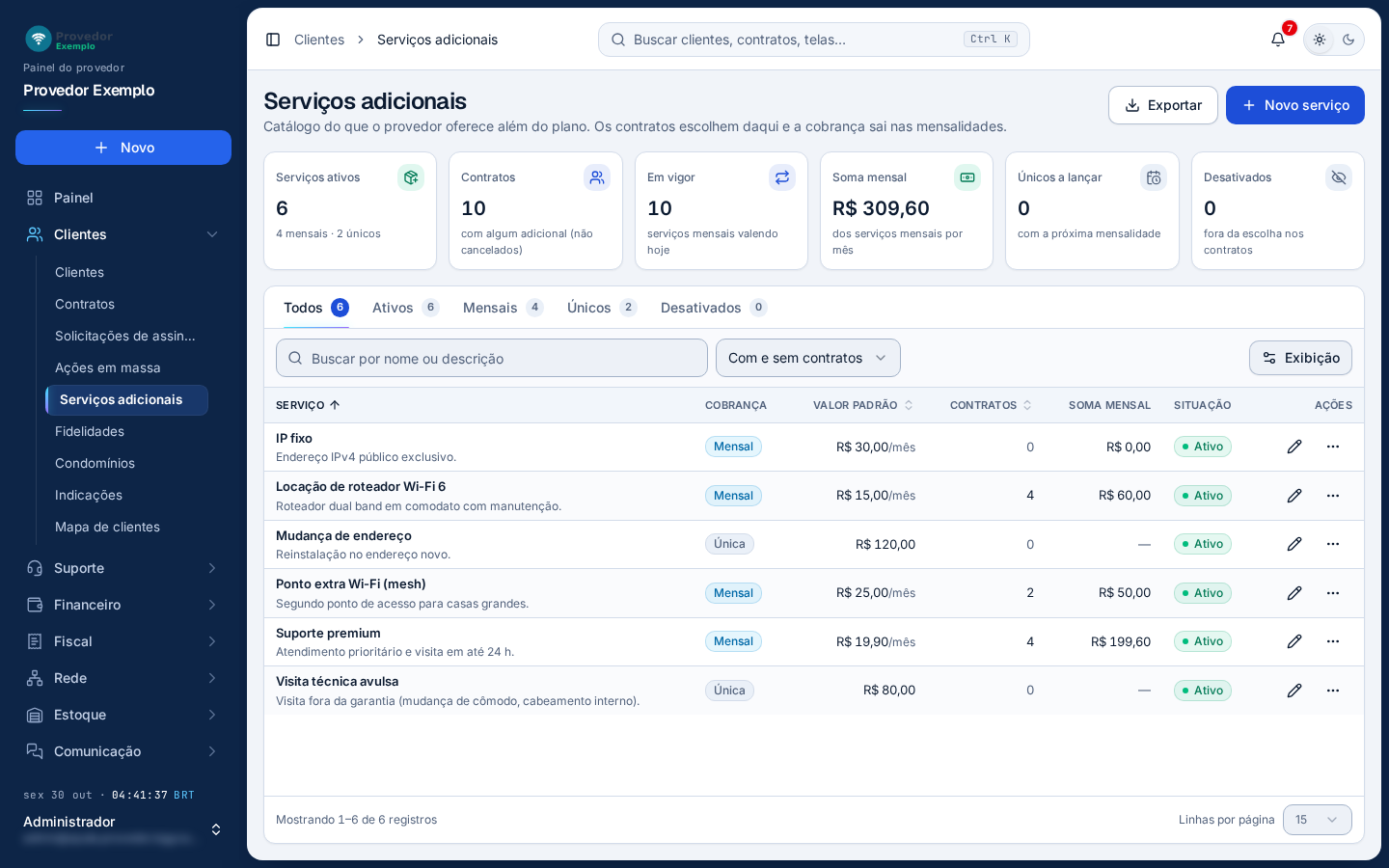
- Exportar baixa uma planilha com os serviços filtrados.
- Novo serviço abre o cadastro (veja Cadastrar um serviço).
- Cartões de resumo: Serviços ativos (quantos mensais e quantos únicos), Contratos com algum serviço (não cancelados), Em vigor (serviços mensais valendo hoje), Soma mensal (quanto os serviços mensais somam por mês nos contratos), Únicos a lançar (cobranças únicas que entram com a próxima mensalidade) e Desativados. Clique em Serviços ativos, Contratos, Únicos a lançar ou Desativados para filtrar.
- Abas: Todos, Ativos, Mensais, Únicos e Desativados, cada uma com a contagem.
- Busca por nome ou descrição.
- Uso nos contratos: só os serviços que estão em contratos, só os que não estão, ou os dois.
Colunas
Seção intitulada “Colunas”- Serviço: Nome e descrição.
- Cobrança: Mensal ou Única.
- Valor padrão: O valor sugerido ao escolher o serviço no contrato (com “/mês” nos mensais).
- Contratos: Quantos contratos usam o serviço. Nos únicos, mostra também quantos ainda estão a lançar.
- Soma mensal: Quanto o serviço mensal soma por mês nos contratos.
- Situação: Ativo ou Desativado.
Busca, filtros, colunas e páginas funcionam como em todas as telas: veja Como usar as listas.
Cadastrar um serviço
Seção intitulada “Cadastrar um serviço”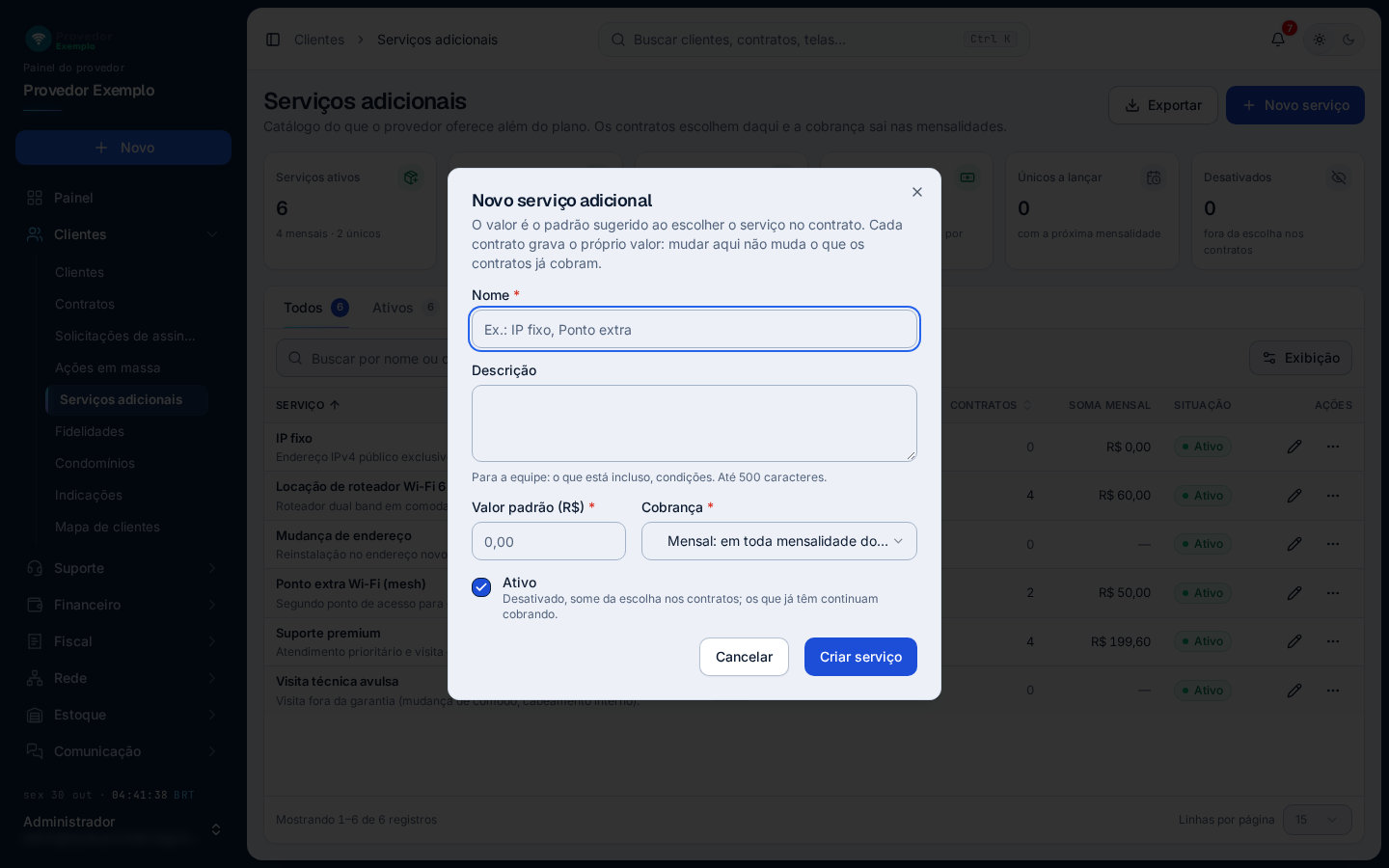
- Nome do serviço, até 64 caracteres. Não pode repetir o nome de outro serviço do catálogo.
- Descrição para a equipe: o que está incluso e as condições, até 500 caracteres.
- Valor padrão (R$): o valor sugerido quando o serviço é escolhido no contrato.
- Cobrança: Mensal entra em toda mensalidade do período; Única gera um título, junto da próxima mensalidade.
- Ativo. Desmarcado, o serviço some da escolha nos contratos; os contratos que já têm continuam cobrando.
- Criar serviço grava e o serviço entra no catálogo. Cancelar fecha sem salvar.
Passo a passo
Seção intitulada “Passo a passo”- Clique em Novo serviço.
- Preencha o nome, o valor padrão e a cobrança.
- Clique em Criar serviço.
- Para cobrar o serviço de um assinante, escolha-o no contrato, em Contratos.
Editar, desativar e excluir
Seção intitulada “Editar, desativar e excluir”No fim de cada linha ficam o lápis e o menu ⋯.
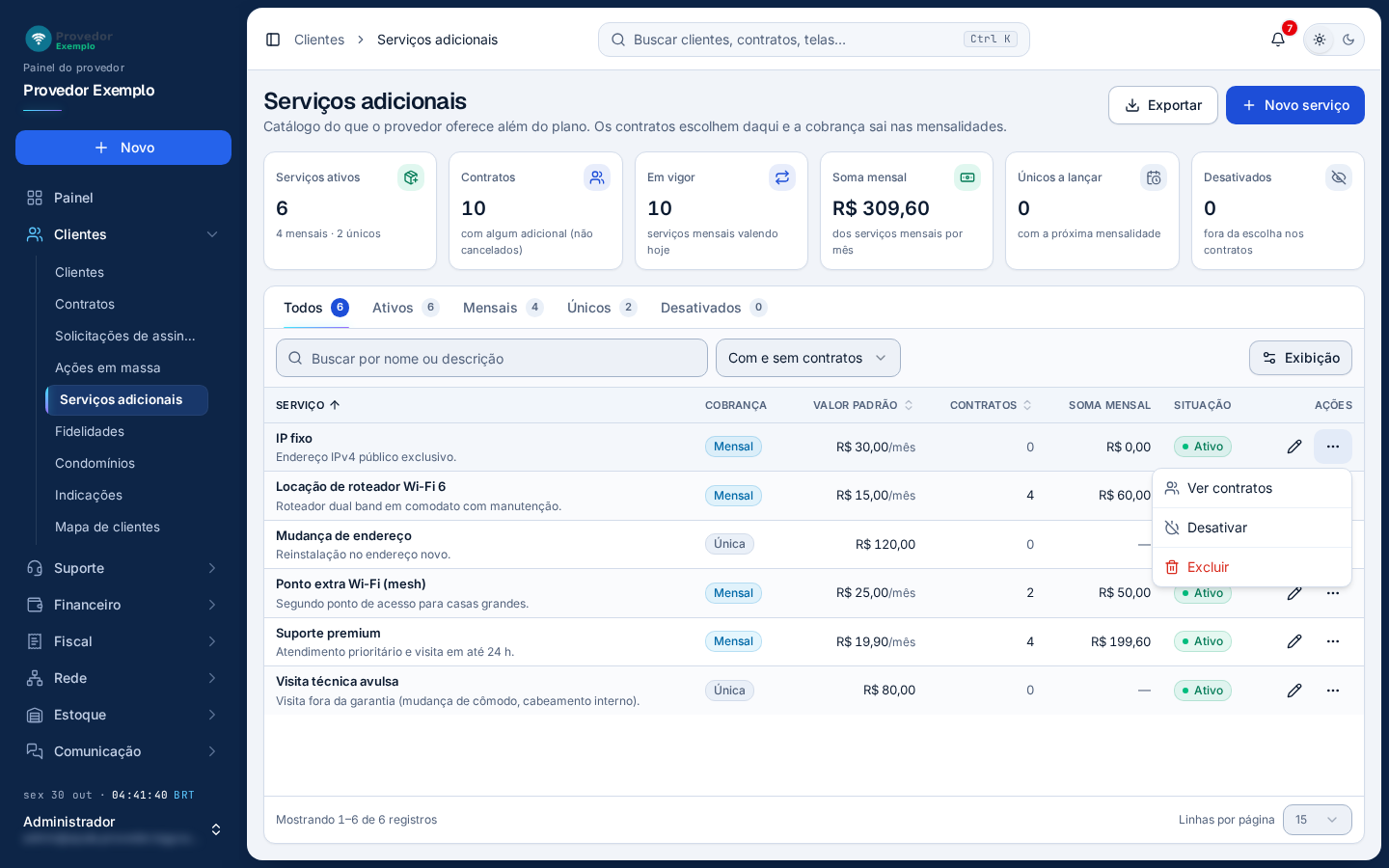
- Lápis: abre o mesmo formulário com os dados do serviço. Salvar grava as mudanças. Com o serviço em uso, o nome novo aparece nas próximas mensalidades.
- Menu ⋯ com as outras ações da linha.
- Ver contratos abre a prévia com os contratos que têm o serviço.
- Desativar pede confirmação. O serviço some da escolha nos contratos; os contratos que já têm continuam cobrando. No serviço desativado, Ativar aparece no lugar e devolve o serviço à escolha nos contratos.
- Excluir tira o serviço do catálogo, só se nenhum contrato o usa. Em uso, o item fica apagado: desative o serviço em vez de excluir.
Contratos com o serviço
Seção intitulada “Contratos com o serviço”Clique na linha do serviço, ou em Ver contratos, para abrir a prévia ao lado.
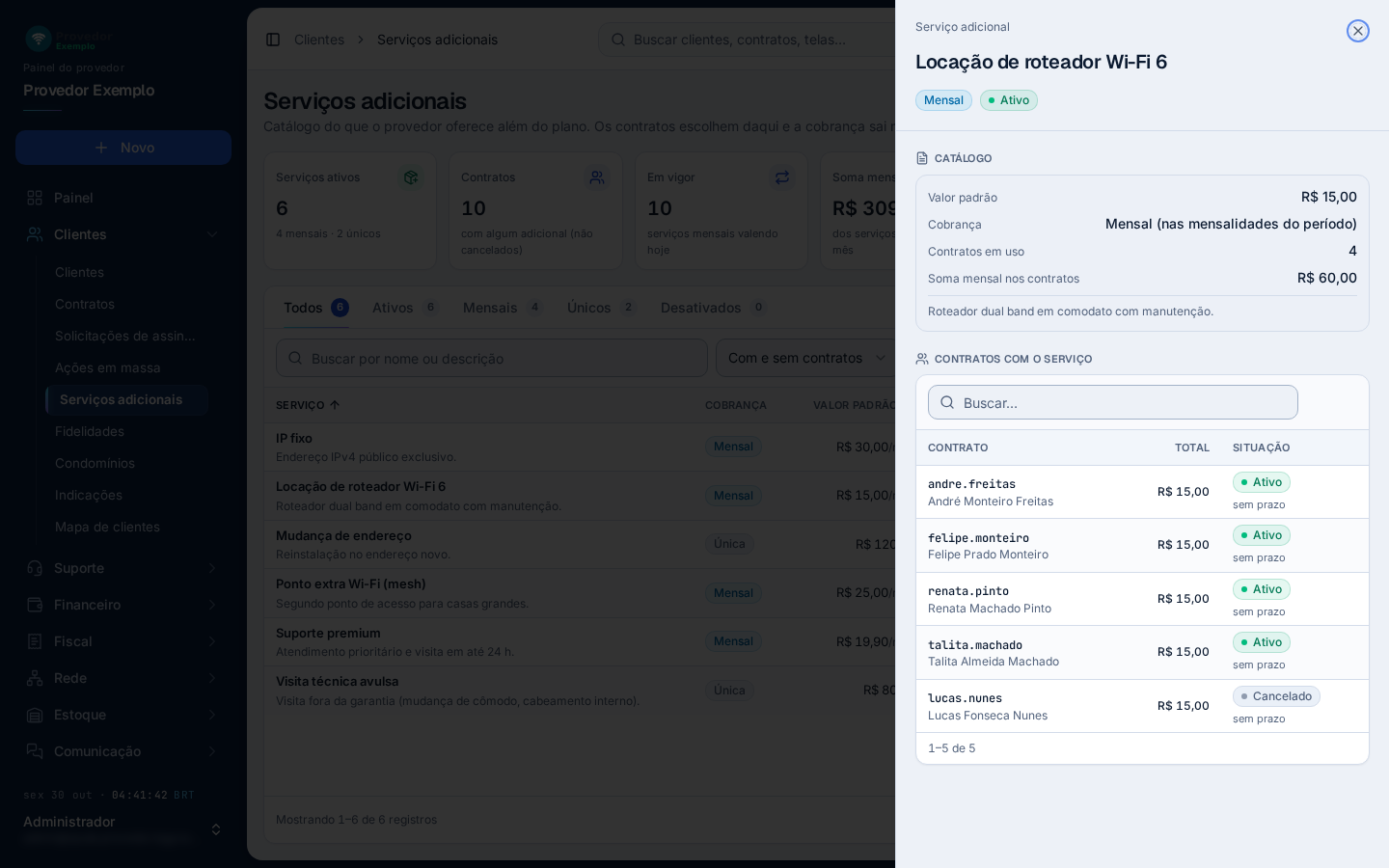
- Cabeçalho: nome, cobrança e situação.
- Catálogo: valor padrão, cobrança, contratos em uso, quantos estão a lançar (nos únicos), a soma mensal nos contratos e a descrição.
- Contratos com o serviço: o login e o cliente, o total (quantidade vezes valor) e a situação do contrato. Embaixo da situação: “lançado” ou “a lançar” nos únicos, o período nos mensais (ou “sem prazo”), ou “à parte” quando o serviço fica fora da mensalidade. A busca no alto procura pelo login ou pelo nome. Só aparece para quem vê contratos.
- Login abre o contrato.
Telas relacionadas
Seção intitulada “Telas relacionadas”Pergunte ao assistente
Escreva a dúvida do jeito que perguntaria a um colega. O assistente responde com base nesta ajuda e mostra as páginas de onde tirou a resposta.
Não coloque dados de clientes (nome, CPF, senha) na pergunta. Confira sempre na página indicada antes de mudar algo no sistema.