

No menu:ComunicaçãoMensagens enviadas
Mensagens enviadas
Quem vê:AtendimentoAdministrador
O histórico de tudo o que o sistema mandou ou tentou mandar por e-mail e SMS aos clientes: a fila, a entrega, as falhas com o motivo e o reenvio. É também daqui que sai uma mensagem avulsa.
Os números nas fotos correspondem aos itens logo abaixo de cada uma. Passe o mouse num item para destacar a marcação.
O histórico de mensagens
Seção intitulada “O histórico de mensagens”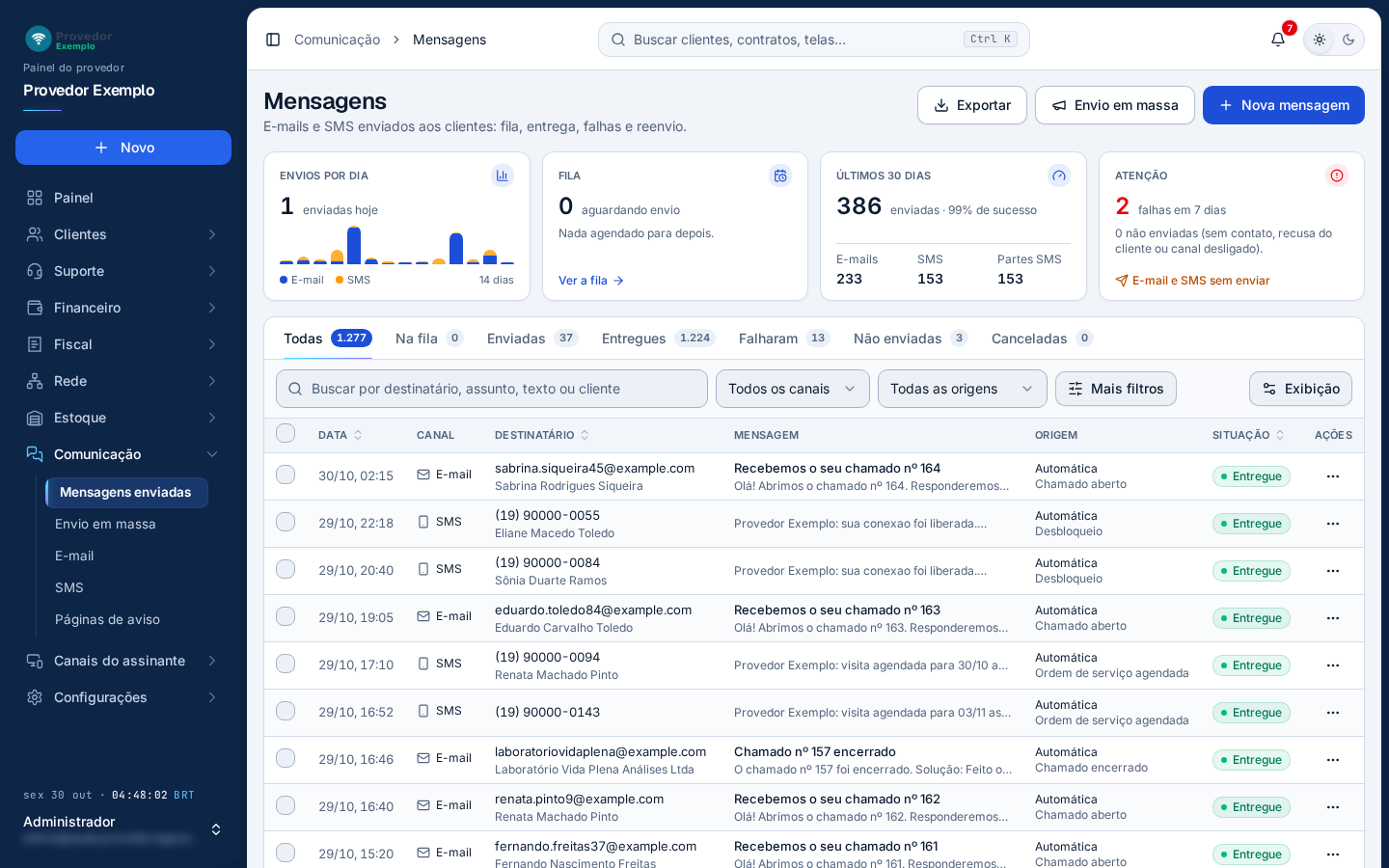
- Exportar baixa uma planilha com as mensagens filtradas.
- Envio em massa abre um envio novo em Envio em massa. Só aparece para quem cria envios em massa; por padrão, o Administrador.
- Nova mensagem abre o envio avulso (veja Enviar uma mensagem).
- Cartões de resumo. Envios por dia (as enviadas hoje e o gráfico dos últimos 14 dias, e-mail e SMS); Fila (as que aguardam envio e as agendadas para depois, com Ver a fila); Últimos 30 dias (enviadas, a taxa de sucesso e o total de e-mails, SMS e partes de SMS, cada parte cobrada como um SMS); Atenção (falhas e não enviadas nos últimos 7 dias, com o link para o canal que está sem enviar ou para as falhas).
- Visões: Todas, Na fila, Enviadas, Entregues, Falharam, Não enviadas e Canceladas.
- Busca por destinatário, assunto, texto ou cliente.
- Filtros por canal (e-mail ou SMS) e origem: automática, manual, envio em massa, reenvio, teste ou API.
- Mais filtros: modelo, envio em massa e data, de e até.
- Exibição liga e desliga colunas. Tentativas, Provedor e Enviada em começam desligadas.
Busca, filtros, ordenação e páginas funcionam como em todas as telas: veja Como usar as listas.
Colunas
Seção intitulada “Colunas”- Data e Canal: Quando a mensagem foi criada e se é e-mail ou SMS.
- Destinatário: O e-mail ou o celular e, embaixo, o cliente, com link para a ficha.
- Mensagem: O assunto e o começo do texto.
- Origem: Automática, Manual, Envio em massa, Reenvio, Teste ou API, com o nome do modelo ou do envio em massa.
- Situação: Na fila, Enviando, Enviada, Entregue, Falhou, Não enviada ou Cancelada. Nas falhas, nas não enviadas e na fila aparece o motivo.
Detalhes, menu e seleção
Seção intitulada “Detalhes, menu e seleção”- Clique na linha para abrir os detalhes da mensagem ao lado, sem sair da lista.
- Menu ⋯ da linha: Ficha do cliente (abre a aba Eventos da ficha do cliente), Reenviar e Cancelar envio.
- Caixa de seleção: marque mensagens para Reenviar todas de uma vez ou Exportar selecionadas.
Detalhes da mensagem
Seção intitulada “Detalhes da mensagem”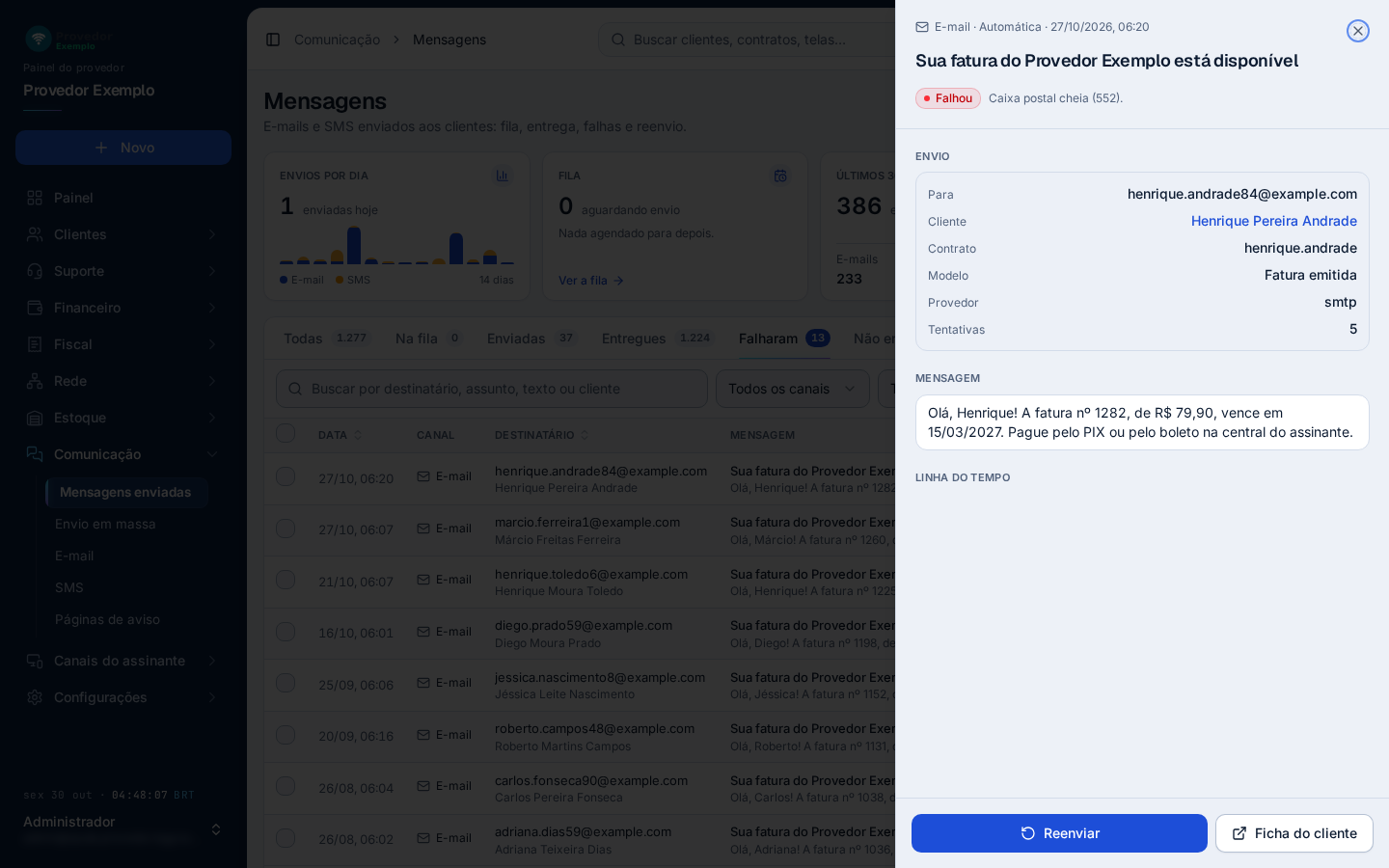
- Cabeçalho: canal, origem e data; o assunto (no SMS, o destinatário) e a situação, com o motivo quando a mensagem falhou ou não foi enviada. O × fecha os detalhes.
- Envio: para quem, o cliente (com link para a ficha), contrato, modelo, envio em massa, quem enviou, provedor, tentativas, partes do SMS e as datas de envio e de entrega. Algumas linhas só aparecem quando têm valor.
- Mensagem como foi enviada, com os anexos.
- Reenviar cria uma mensagem nova com o mesmo texto (veja a nota acima). Na mensagem que está na fila, aparece Cancelar envio.
- Ficha do cliente abre a aba Eventos da ficha do cliente.
Abaixo da mensagem fica a linha do tempo: a entrada na fila, as tentativas, a entrega e os avisos do provedor. Um exemplo com a linha do tempo preenchida está em Envio em massa.
Enviar uma mensagem
Seção intitulada “Enviar uma mensagem”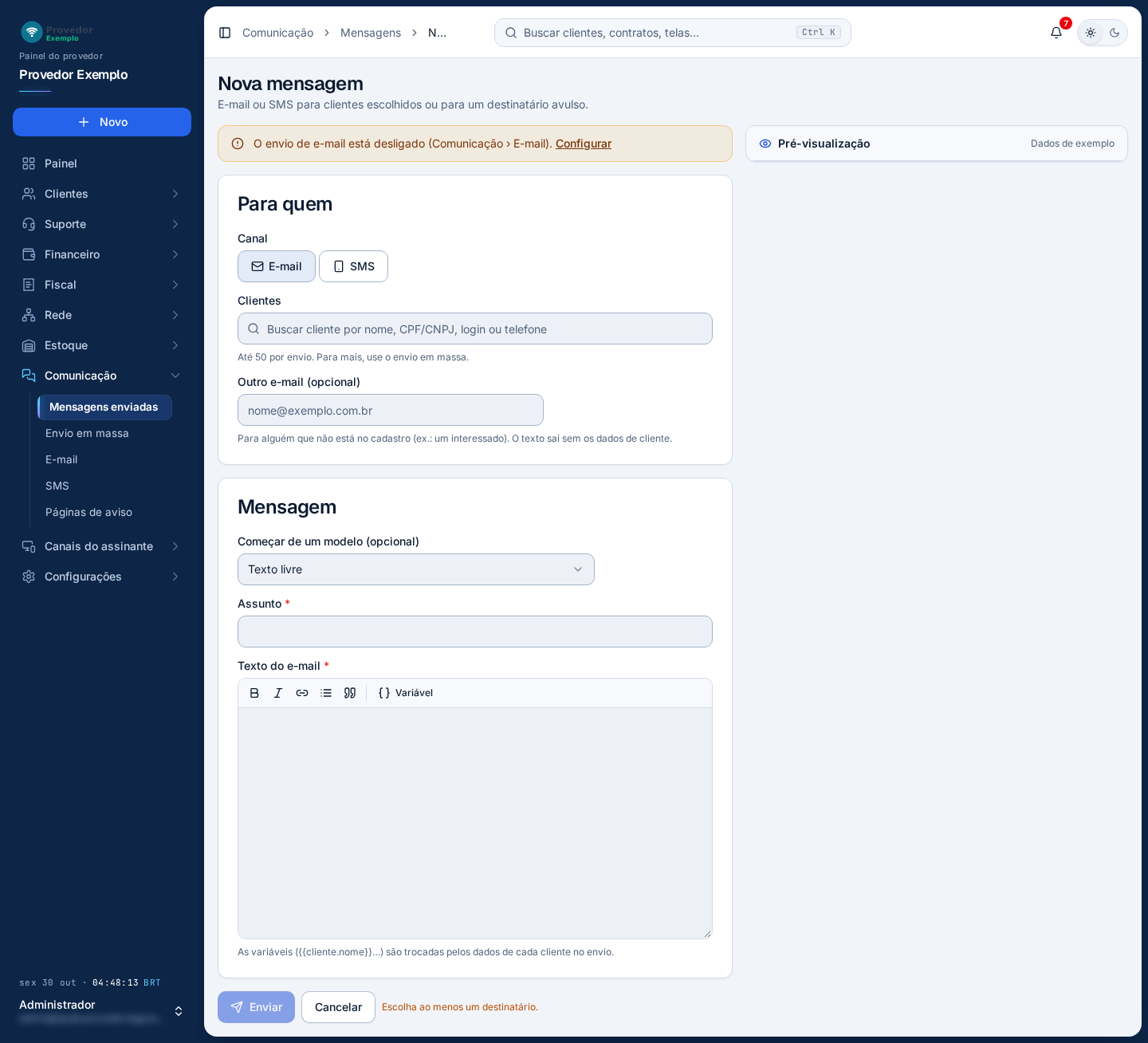
- Aviso do canal: aparece quando o canal escolhido não está enviando, com o link Configurar para a tela do canal.
- Canal: E-mail ou SMS.
- Clientes: procure por nome, CPF ou CNPJ, login ou telefone e escolha até 50 por envio. Para mais, use o Envio em massa.
- Outro e-mail (ou outro celular, no SMS): para alguém que não está no cadastro, como um interessado. O texto sai sem os dados de cliente.
- Começar de um modelo: escolha um modelo para preencher o assunto e o texto, ou fique com Texto livre.
- Assunto do e-mail. Obrigatório.
- Texto do e-mail (ou do SMS). Os botões de cima aplicam negrito, itálico, link, lista e citação.
- Variável insere no texto um dado do cliente, do contrato ou do provedor, como
{{cliente.nome}}. No envio, cada cliente recebe com os próprios dados. - Pré-visualização: mostra a mensagem montada com os dados do primeiro cliente escolhido, ou com dados de exemplo.
- Enviar põe as mensagens na fila (o botão mostra quantas serão). Cancelar volta sem enviar.
Passo a passo
Seção intitulada “Passo a passo”- Clique em Nova mensagem. Pela ficha do cliente, o cliente já vem escolhido.
- Escolha o canal e os clientes, ou digite outro e-mail ou celular.
- Escolha um modelo ou escreva o texto. Use Variável para personalizar.
- Confira a pré-visualização e clique em Enviar.
Telas relacionadas
Seção intitulada “Telas relacionadas”Pergunte ao assistente
Escreva a dúvida do jeito que perguntaria a um colega. O assistente responde com base nesta ajuda e mostra as páginas de onde tirou a resposta.
Não coloque dados de clientes (nome, CPF, senha) na pergunta. Confira sempre na página indicada antes de mudar algo no sistema.