

No menu:EstoqueRequisições de material
Requisições de material
Quem vê:AtendimentoTécnicoAlmoxarifadoAdministrador
Também procurado como: pedido do técnico.
Os pedidos de material que os técnicos fazem pelo app. Aprovar monta a transferência para o carro do técnico; o que faltar no almoxarifado pode virar pedido de compra.
A lista de requisições
Seção intitulada “A lista de requisições”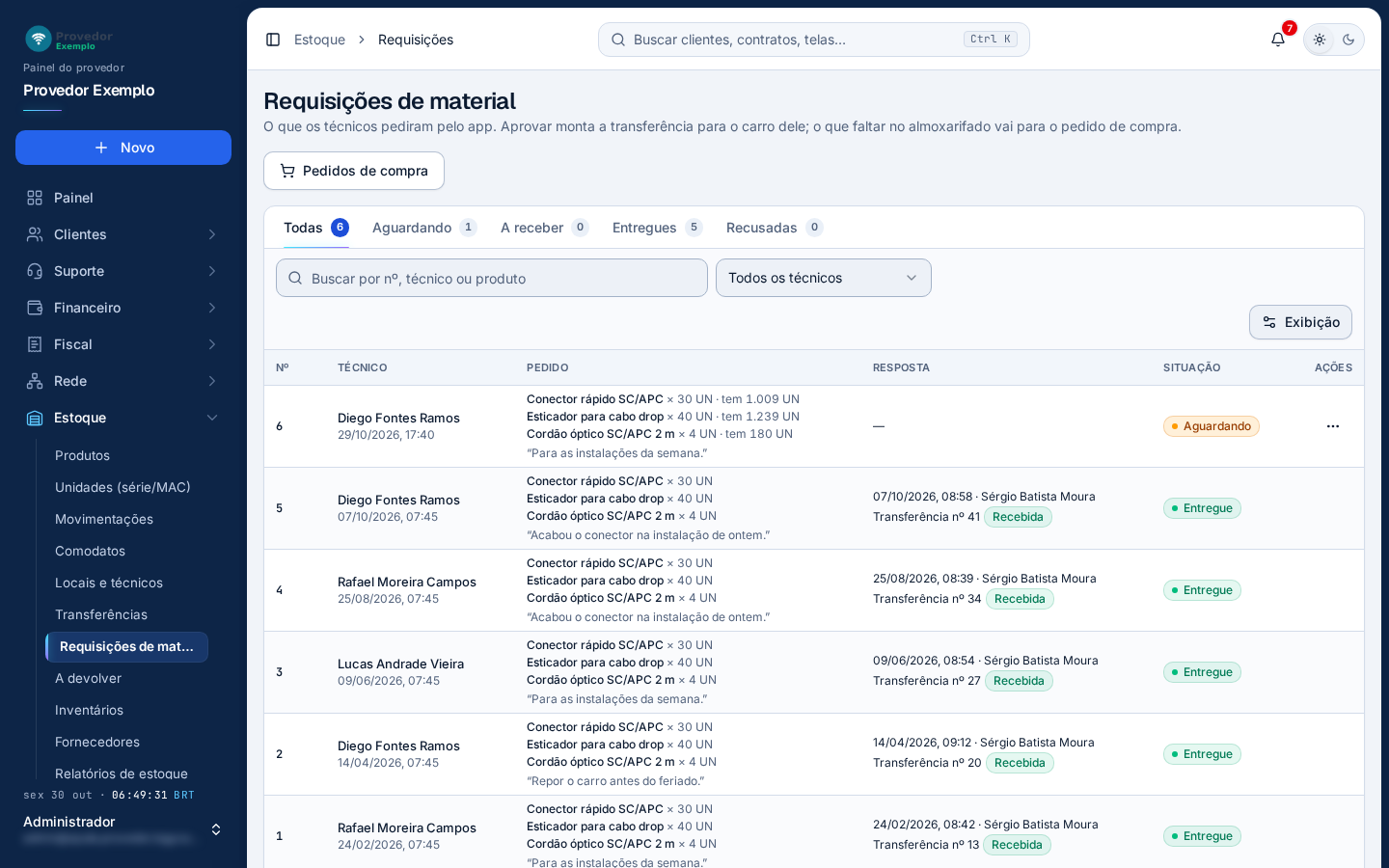
- Pedidos de compra abre os Pedidos de compra, no Financeiro. Só aparece para quem faz pedidos de compra.
- Abas por situação: Todas, Aguardando, A receber, Entregues e Recusadas.
- Busca por número, técnico ou produto e, ao lado, o filtro Técnico, para ver os pedidos de um técnico só.
- Colunas: número, técnico, o pedido (cada produto com a quantidade e, enquanto aguarda, quanto tem no almoxarifado, em amarelo quando não dá; embaixo, a observação do técnico), a resposta (quando, quem e a transferência montada) e a situação: Aguardando, Aprovada (a receber), Entregue ou Recusada.
Aprovar um pedido
Seção intitulada “Aprovar um pedido”Clique no pedido aguardando, ou abra o menu ⋯ dele e escolha Aprovar (montar a transferência). A aprovação usa o mesmo formulário da Nova transferência, já preenchido com o pedido.
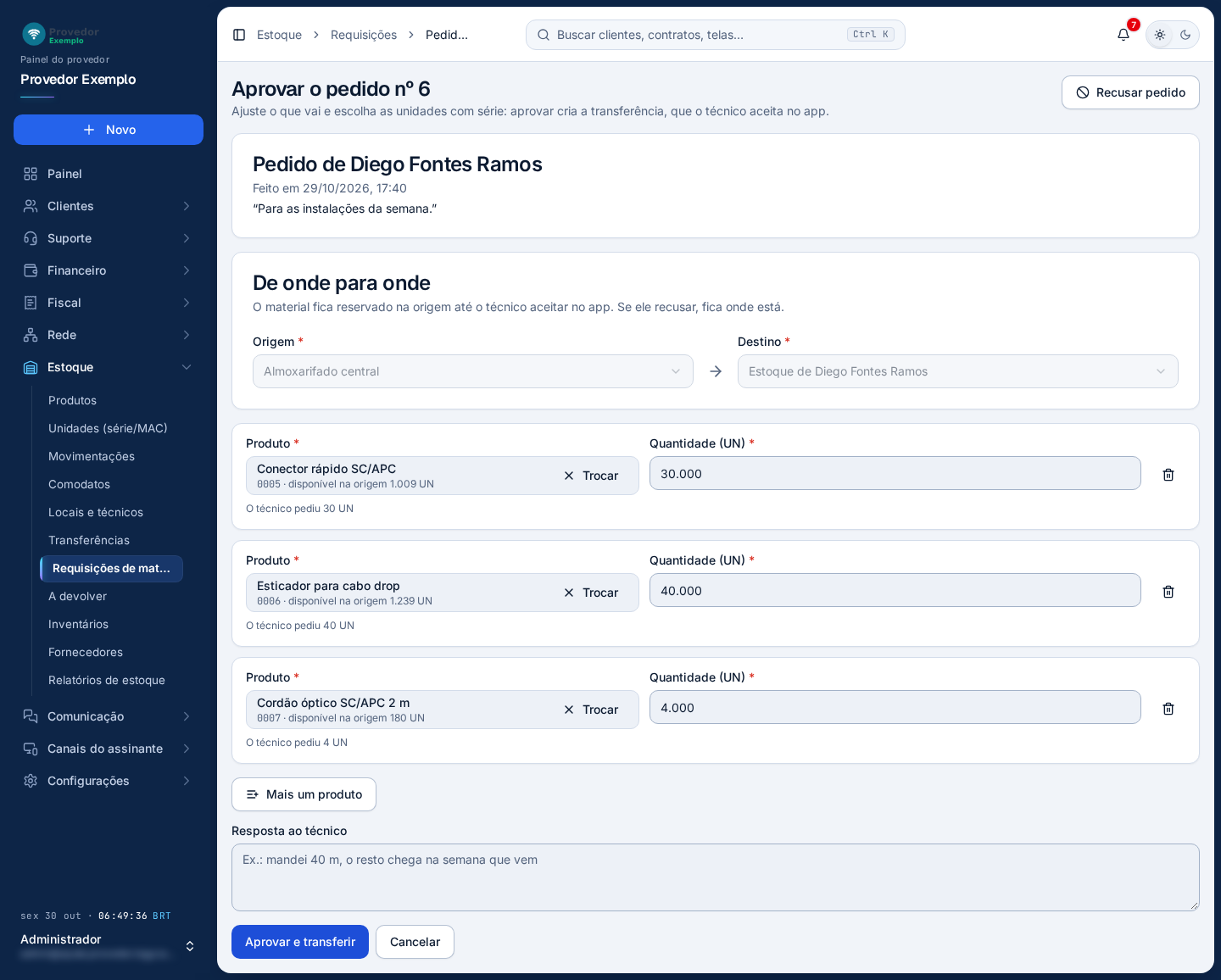
- Pedido de (o técnico): quando foi feito e a observação dele.
- Origem e destino já vêm escolhidos: do almoxarifado para o carro do técnico.
- Linha do produto: o produto, quanto há disponível na origem, a quantidade (já com o que o técnico pediu) e, embaixo, “O técnico pediu”. Ajuste a quantidade, troque o produto ou tire a linha pela lixeira. No produto com número de série, escolha as unidades que vão.
- Resposta ao técnico, opcional (por exemplo, o que chega depois).
- Aprovar e transferir monta a transferência, que fica a receber até o técnico aceitar no app. Cancelar volta sem responder.
- Recusar pedido abre a recusa (veja Recusar um pedido).
Quando falta material no almoxarifado, aparece no cartão do pedido o botão Falta no almoxarifado: pedido de compra, que abre os Pedidos de compra. Use Mais um produto para mandar algo que o técnico não pediu.
Recusar um pedido
Seção intitulada “Recusar um pedido”No menu ⋯ do pedido, escolha Recusar; ou, na aprovação, clique em Recusar pedido.
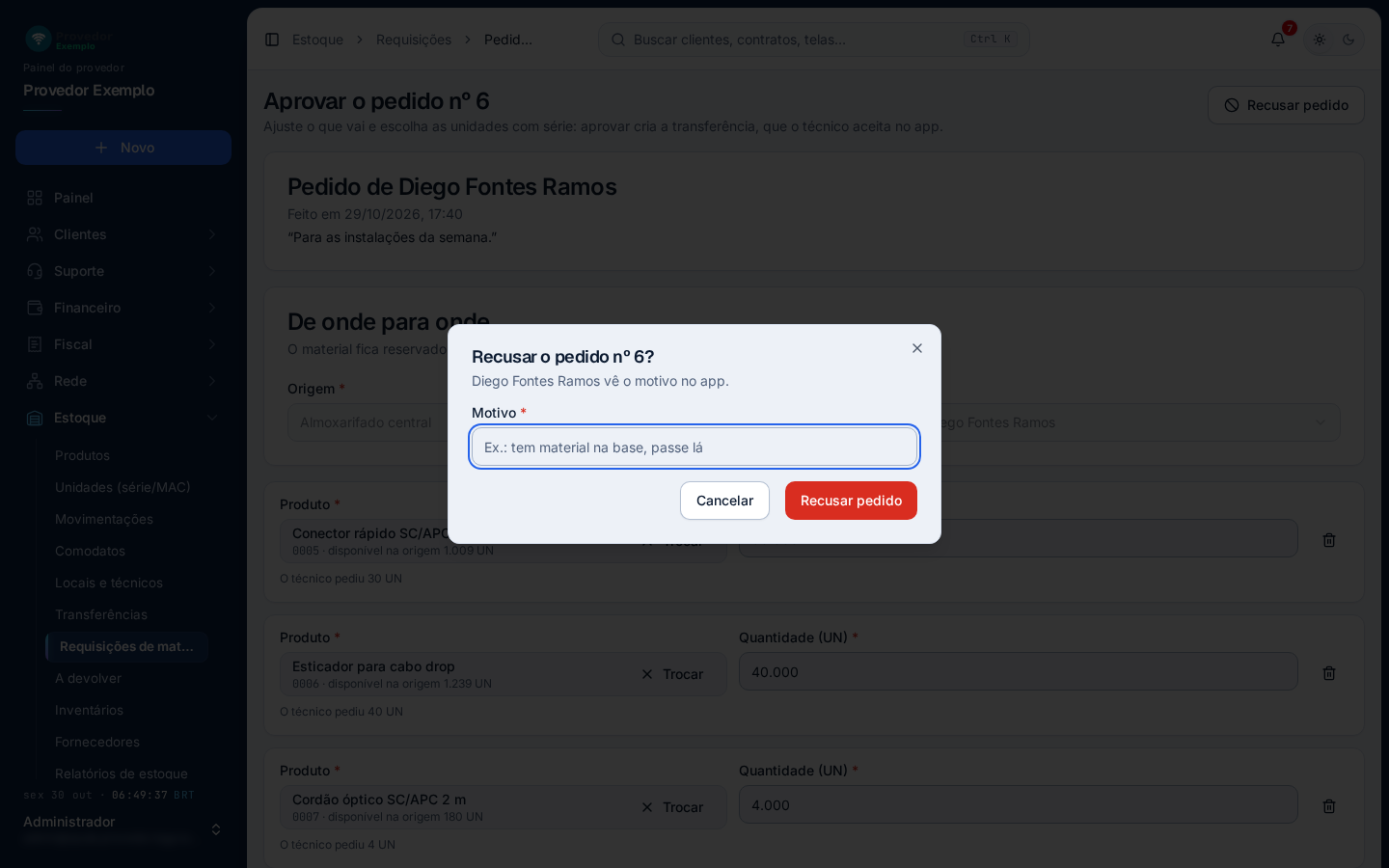
- Recusar o pedido: o técnico vê o motivo no app.
- Motivo (obrigatório).
- Recusar pedido confirma. Cancelar fecha sem responder.
Telas relacionadas
Seção intitulada “Telas relacionadas”Pergunte ao assistente
Escreva a dúvida do jeito que perguntaria a um colega. O assistente responde com base nesta ajuda e mostra as páginas de onde tirou a resposta.
Não coloque dados de clientes (nome, CPF, senha) na pergunta. Confira sempre na página indicada antes de mudar algo no sistema.