

No menu:EstoqueLocais e técnicos
Locais e técnicos
Quem vê:AtendimentoTécnicoAlmoxarifadoAdministrador
Também procurado como: almoxarifado, carro, estoque do técnico.
Os lugares onde o material fica: o almoxarifado central e o estoque de cada técnico (o carro), com o saldo de cada local, o que está a receber e o que voltou do cliente.
As entradas, as saídas e o inventário do painel são sempre do almoxarifado central. O material vai para o carro do técnico por Transferências, e a OS de cada técnico gasta primeiro do carro dele.
Os locais
Seção intitulada “Os locais”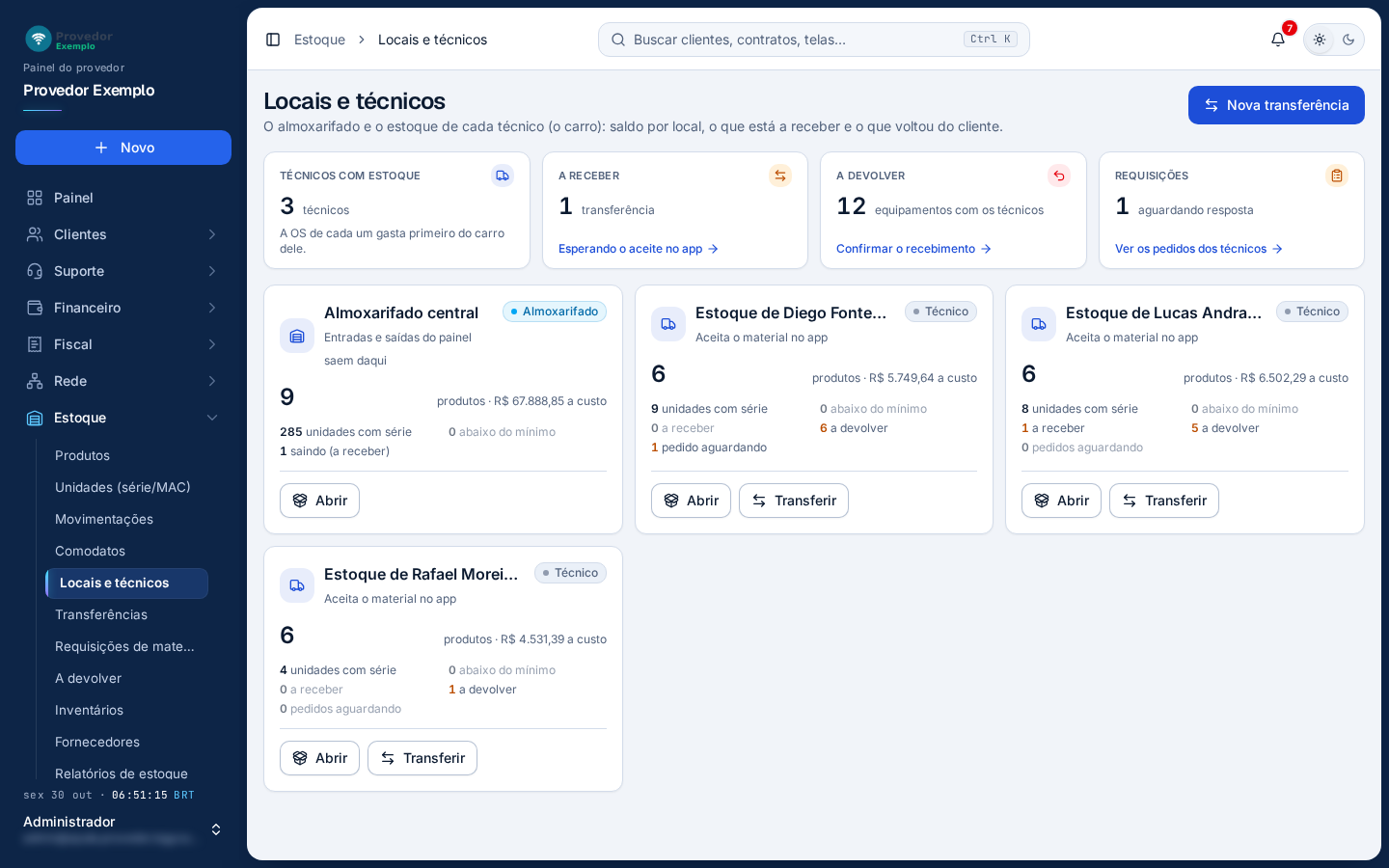
- Nova transferência abre a transferência de material.
- Cartões: Técnicos com estoque, A receber (transferências esperando o aceite no app), A devolver (equipamentos recolhidos que estão com os técnicos, com Confirmar o recebimento) e Requisições (pedidos aguardando resposta, com Ver os pedidos dos técnicos).
- Cartão do local: o nome, para que serve e a etiqueta Almoxarifado, Técnico ou Desativado. Logo abaixo, quantos produtos tem e o valor a custo.
- Contagens: unidades com série, produtos abaixo do mínimo e, no almoxarifado, o que está saindo para os técnicos. No carro do técnico: a receber, a devolver e pedidos aguardando. Cada número abre a lista correspondente, já só com este técnico.
- Abrir mostra a ficha do local. No carro de um técnico, a ficha é a do carro do técnico.
- Transferir, no cartão de um técnico, abre a transferência já com ele como destino.
Quando há técnico sem estoque, aparece também o botão Estoque de técnico, à esquerda de Nova transferência (veja Criar o estoque de um técnico). Na foto, os três técnicos já têm estoque, por isso o botão não aparece.
Criar o estoque de um técnico
Seção intitulada “Criar o estoque de um técnico”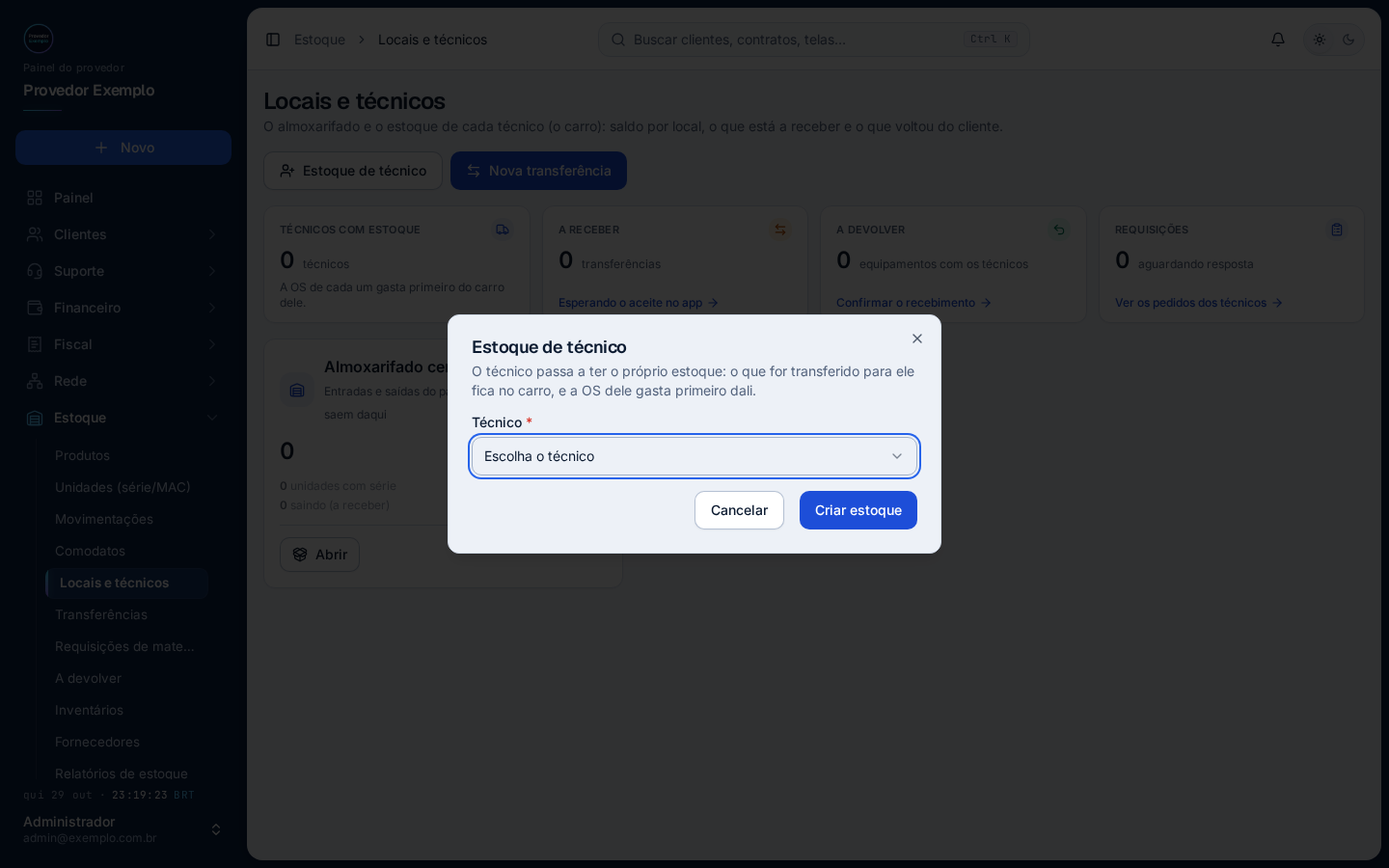
- Estoque de técnico: o técnico passa a ter o próprio estoque. O que for transferido para ele fica no carro, e a OS dele gasta primeiro dali.
- Técnico: a lista traz só os técnicos que ainda não têm estoque.
- Criar estoque cria o local do técnico. Depois, é só transferir o material para ele.
A ficha do local
Seção intitulada “A ficha do local”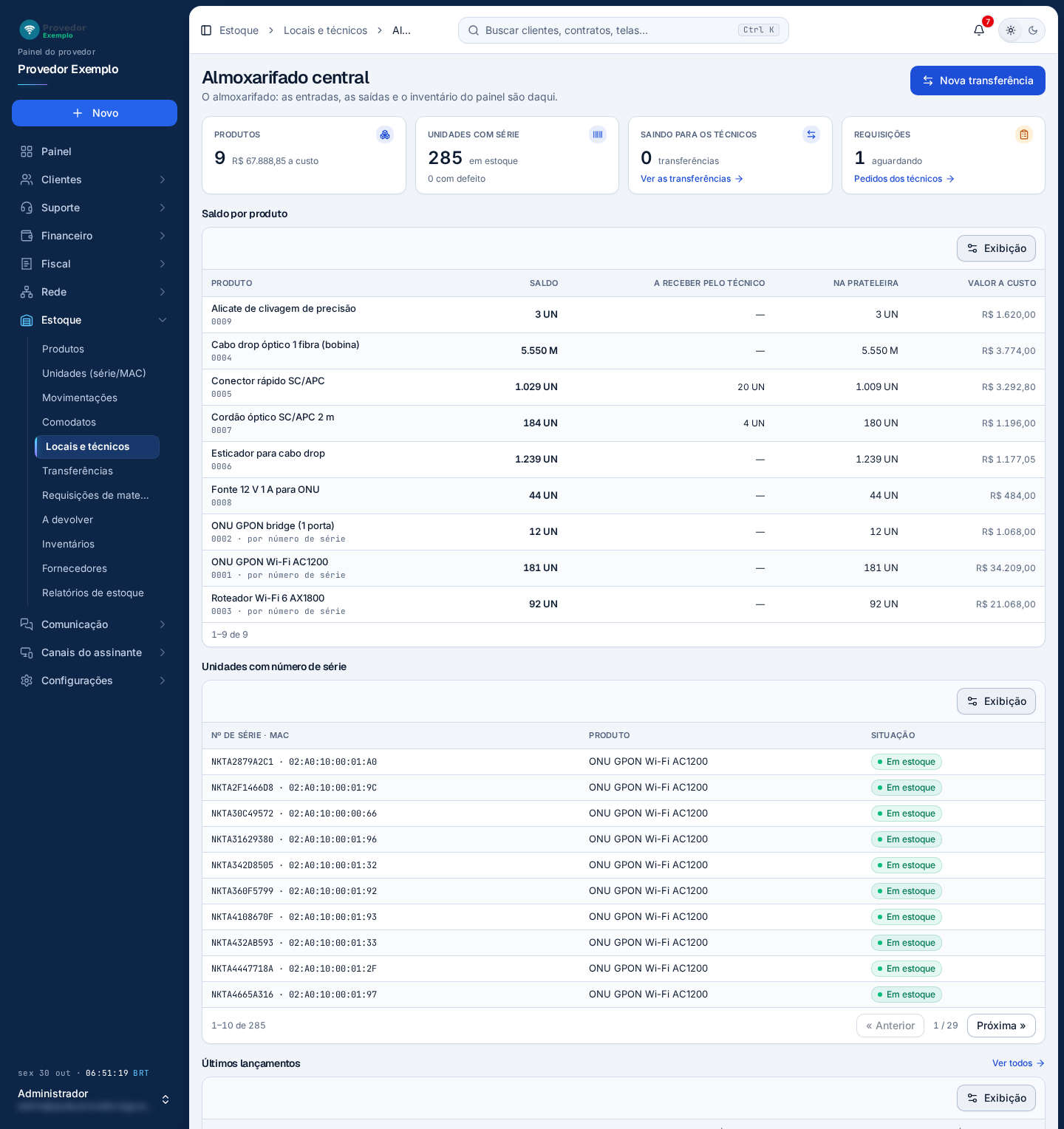
- Nova transferência; no carro de um técnico, o botão é Transferir para o técnico.
- Cartões: Produtos (com o valor a custo), Unidades com série (em estoque e com defeito), Saindo para os técnicos (Ver as transferências) e Requisições (Pedidos dos técnicos). No carro do técnico, os cartões são A receber, Requisições e A devolver.
- Saldo por produto: produto, saldo e valor a custo. No almoxarifado também a receber pelo técnico (reservado numa transferência) e na prateleira; no carro, o mínimo.
- Últimos lançamentos deste local. Quando o local tem unidades com número de série, uma lista delas aparece antes desta.
- Ver todos abre Movimentações só com este local.
O carro do técnico
Seção intitulada “O carro do técnico”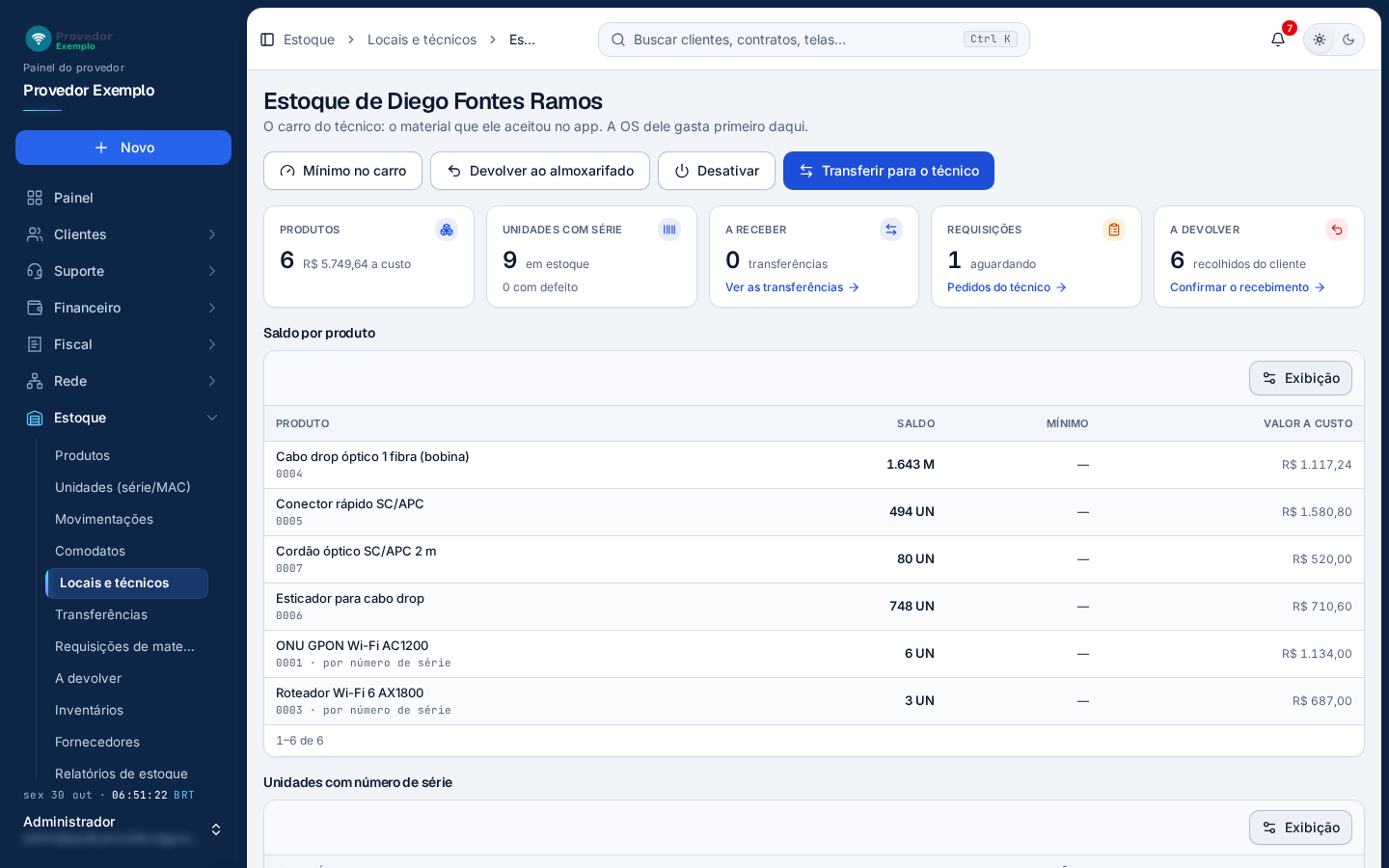
- Mínimo no carro abre a lista do que o técnico deve ter sempre (veja abaixo).
- Devolver ao almoxarifado abre a transferência do carro para o almoxarifado, para a sobra do técnico.
- Desativar (ou Reativar) pede confirmação. Só dá para desativar com o carro vazio: sem saldo, nada a receber e nada a devolver. Desativado, a OS dele volta a gastar do almoxarifado.
- Transferir para o técnico abre a transferência já com este técnico como destino.
- A receber (transferências esperando o aceite no app, com Ver as transferências), Requisições (pedidos de material deste técnico aguardando resposta, com Pedidos do técnico, que abre as Requisições só dele) e A devolver (equipamentos recolhidos dos clientes que ainda estão com ele, com Confirmar o recebimento, que abre a lista A devolver deste técnico). Cada cartão mostra quantos itens o link abre. Antes deles, os cartões Produtos e Unidades com série.
- Saldo por produto no carro, com o mínimo de cada produto. Mais abaixo, as unidades com número de série que estão com ele e os últimos lançamentos.
Mínimo no carro
Seção intitulada “Mínimo no carro”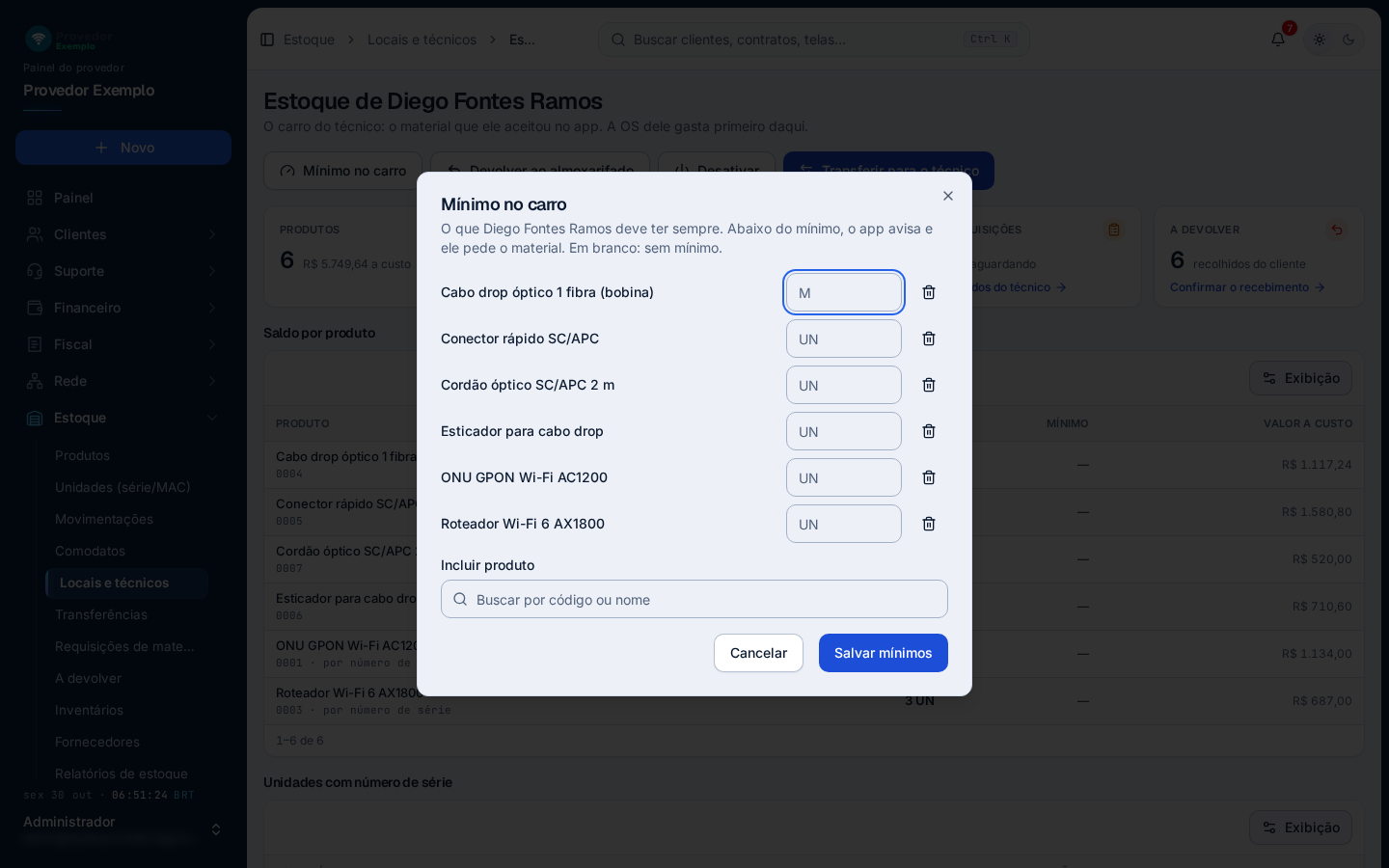
- Mínimo no carro: o que o técnico deve ter sempre. Abaixo do mínimo, o app avisa e ele pede o material.
- Mínimo de cada produto, na unidade do produto. Em branco, sem mínimo.
- Lixeira: apaga o mínimo daquele produto.
- Incluir produto: busque por código ou nome para pôr outro produto na lista.
- Salvar mínimos grava. Cancelar fecha sem salvar.
Pergunte ao assistente
Escreva a dúvida do jeito que perguntaria a um colega. O assistente responde com base nesta ajuda e mostra as páginas de onde tirou a resposta.
Não coloque dados de clientes (nome, CPF, senha) na pergunta. Confira sempre na página indicada antes de mudar algo no sistema.