

No menu:ConfiguraçõesSegurança do acesso
Segurança do acesso
Quem vê:Administrador
Também procurado como: verificação em duas etapas, 2FA, autenticador, horário de acesso, duração da sessão.
Regras de entrada no painel: a verificação em duas etapas, a duração da sessão, o “Esqueci a senha” no login e o horário em que cada papel ou usuário pode entrar. A tela tem três abas: Regras, Usuários e Sessões abertas.
Aba Regras
Seção intitulada “Aba Regras”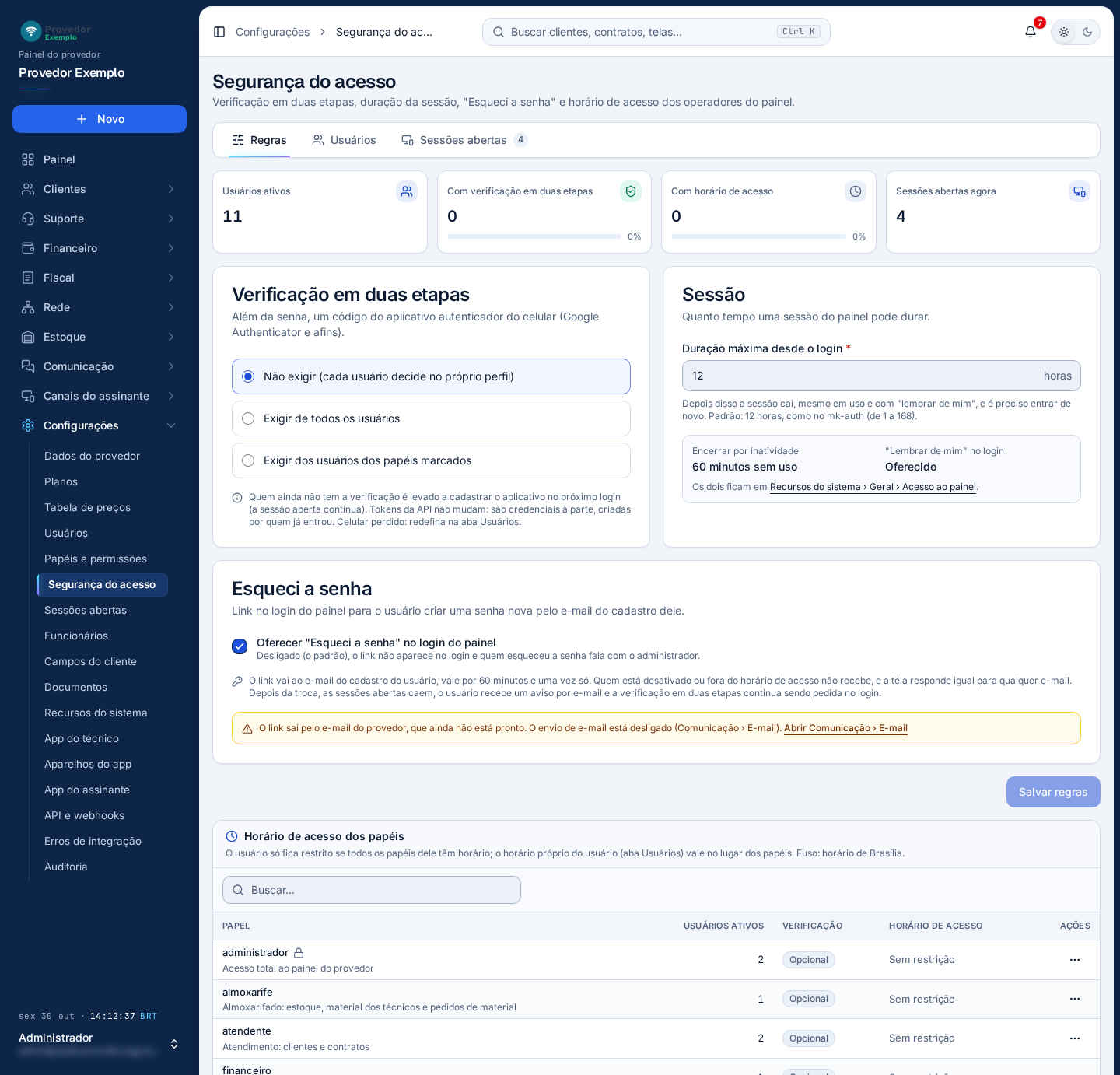
- Abas Regras, Usuários e Sessões abertas (com a contagem). Cada aba só aparece para quem tem a permissão dela.
- Cartões: usuários ativos, quantos já têm a verificação em duas etapas, quantos têm horário de acesso e as sessões abertas agora.
- Verificação em duas etapas: além da senha, um código do aplicativo autenticador do celular (Google Authenticator e afins). Escolha entre Não exigir (cada usuário decide no próprio perfil), Exigir de todos os usuários ou Exigir dos usuários dos papéis marcados. Na última, aparece a lista Papéis que exigem para marcar.
- Duração máxima desde o login, em horas (de 1 a 168; o padrão é 12). Depois disso a sessão cai, mesmo em uso e com “lembrar de mim”, e é preciso entrar de novo.
- Encerrar por inatividade e “Lembrar de mim” no login, só para consulta. Os dois se alteram em Recursos do sistema › Geral › Acesso ao painel.
- Esqueci a senha: marque Oferecer “Esqueci a senha” no login do painel para o link aparecer no login. Desligado (o padrão), o link não aparece e quem esqueceu a senha fala com o administrador. O link vai ao e-mail do cadastro do usuário e sai pelo e-mail do provedor; se ele ainda não envia, aparece um aviso amarelo com o atalho Abrir Comunicação › E-mail.
- Salvar regras grava a verificação, a duração e o “Esqueci a senha”. O botão só acende depois que algo muda.
- Horário de acesso dos papéis: a lista dos papéis com os usuários ativos, se a verificação é exigida ou opcional e o horário de cada um.
- Menu ⋯ do papel, com Editar horário (veja Horário de acesso).
Quem ainda não tem a verificação é levado a cadastrar o aplicativo no próximo login; a sessão que já está aberta continua. Os tokens da API não mudam: são credenciais à parte, criadas em API e webhooks.
Oferecer o “Esqueci a senha”
Seção intitulada “Oferecer o “Esqueci a senha””- Confira se o e-mail do provedor está enviando, em Comunicação › E-mail: o link sai por ele.
- Na aba Regras, marque Oferecer “Esqueci a senha” no login do painel.
- Clique em Salvar regras. O link passa a aparecer no login, na linha do Lembrar de mim.
Quem esquecer a senha recebe um link de uso único, válido por 60 minutos. Usuário desativado ou fora do horário de acesso não recebe, e a tela responde igual para qualquer e-mail. Depois da troca, as sessões abertas do usuário caem, ele recebe um aviso por e-mail e a verificação em duas etapas continua sendo pedida no login.
Horário de acesso
Seção intitulada “Horário de acesso”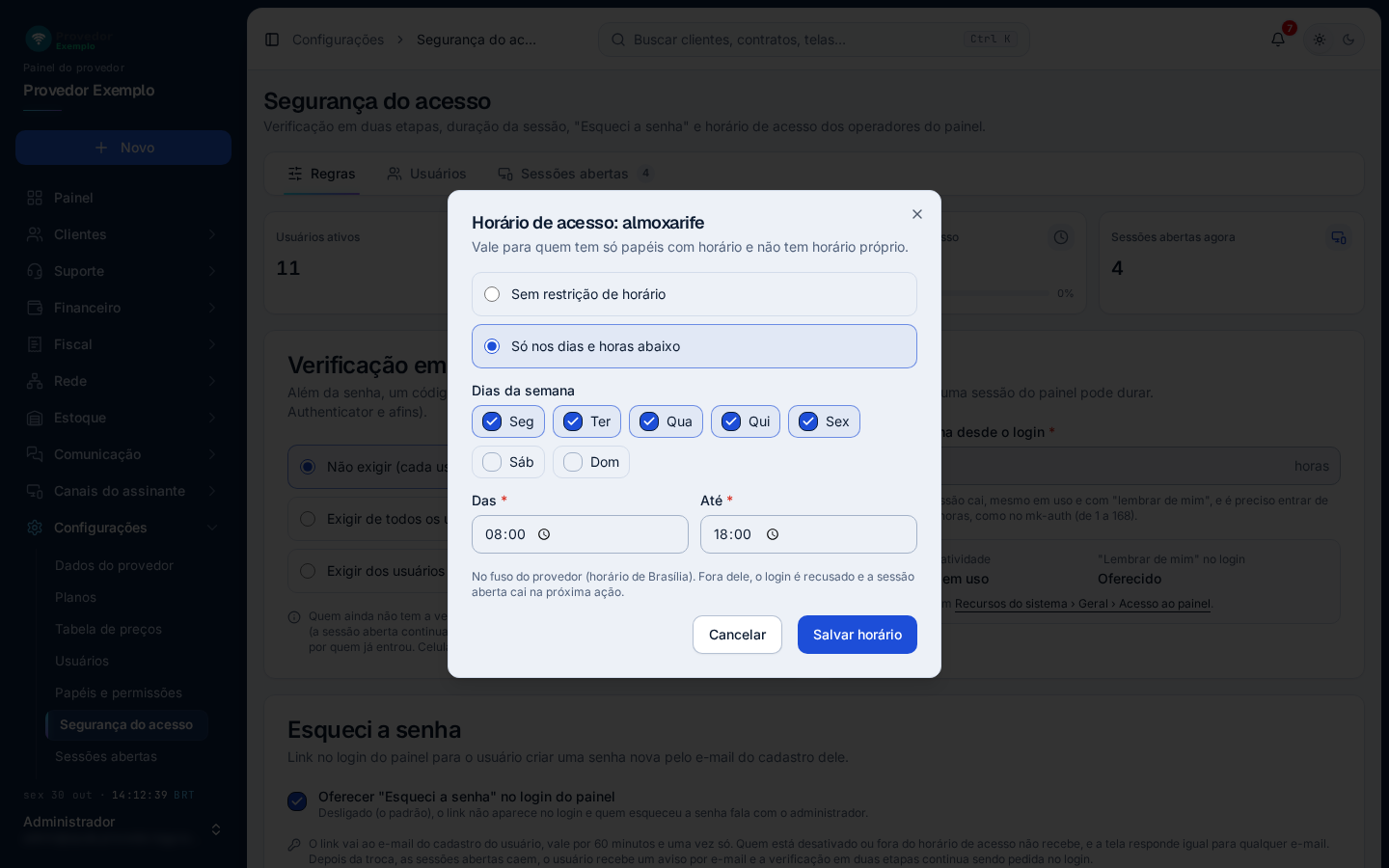
- Restrição: Sem restrição de horário ou Só nos dias e horas abaixo.
- Dias da semana em que o acesso vale.
- Das e Até: o horário, no fuso do provedor. Se o início é depois do fim (22:00 até 06:00), o horário atravessa a meia-noite.
- Salvar horário. Cancelar fecha sem gravar.
- Na aba Regras, abra o menu ⋯ do papel e escolha Editar horário. Para um usuário só, faça o mesmo na aba Usuários.
- Escolha Só nos dias e horas abaixo, marque os dias e preencha Das e Até.
- Clique em Salvar horário.
Fora do horário, o login é recusado e a sessão aberta cai na próxima ação.
Aba Usuários
Seção intitulada “Aba Usuários”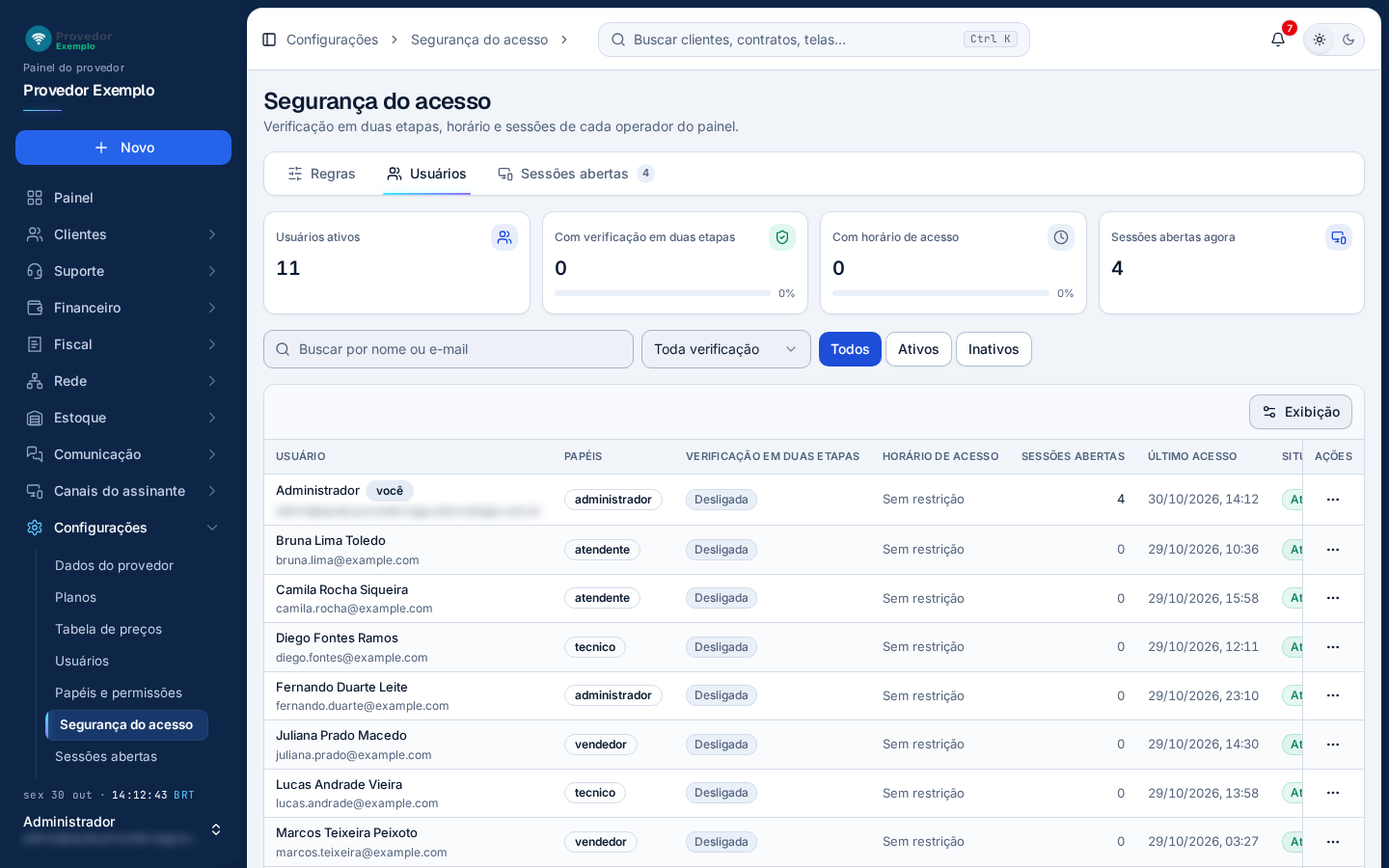
- Busca por nome ou e-mail.
- Filtro da verificação: verificação ativa ou desligada.
- Abas Todos, Ativos e Inativos.
- Verificação em duas etapas de cada usuário: Ativa (com a data), Exigida, falta cadastrar ou Desligada.
- Horário de acesso: o horário que vale para o usuário e se ele é próprio ou vem dos papéis.
- Sessões abertas do usuário agora.
- Menu ⋯ do usuário (veja abaixo).
Menu do usuário
Seção intitulada “Menu do usuário”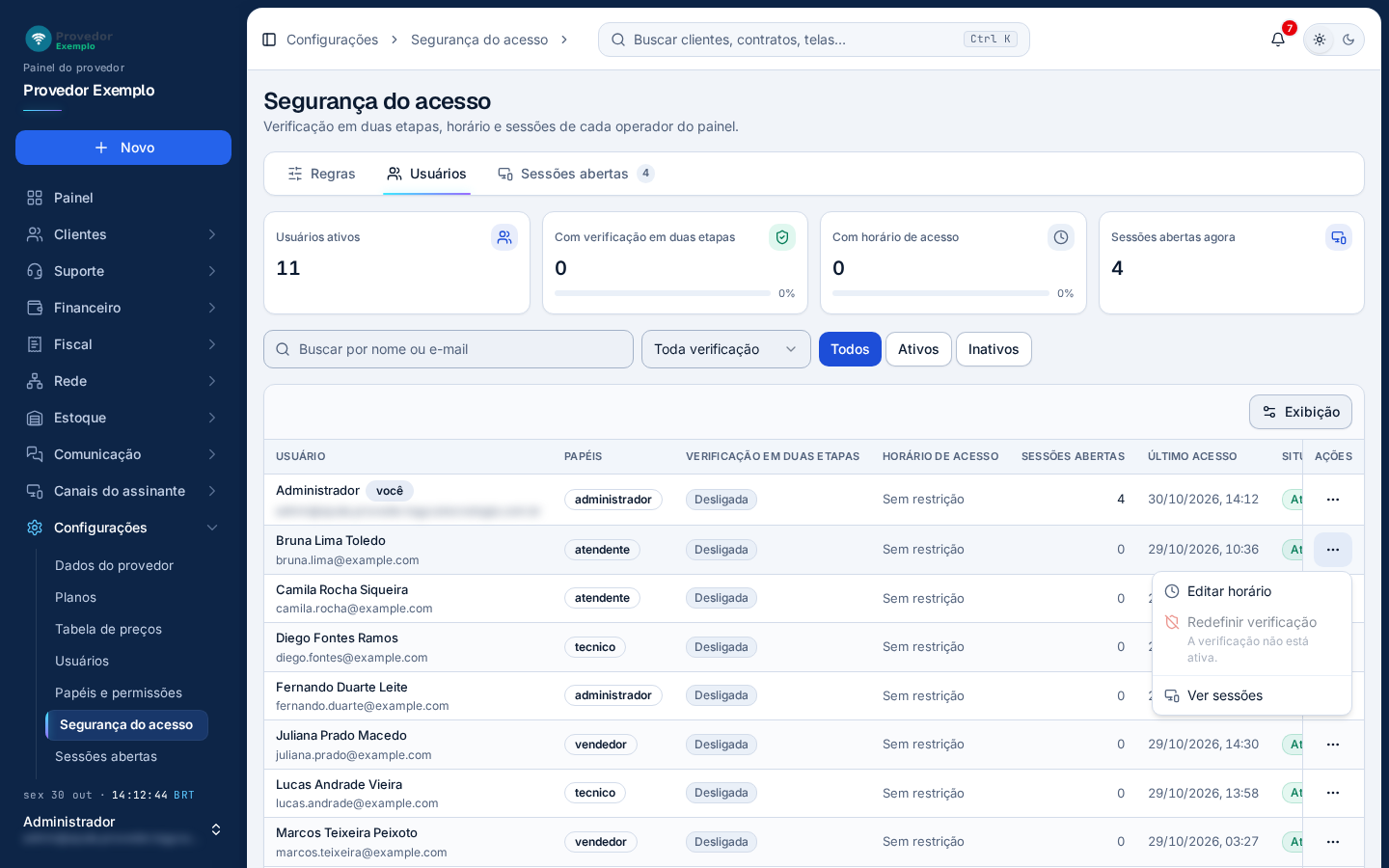
- Editar horário dá ao usuário um horário próprio, que vale no lugar do horário dos papéis. Redefinir verificação é para celular perdido: o aplicativo cadastrado e os códigos de recuperação deixam de valer, e as sessões abertas continuam. Se a verificação é exigida, no próximo login ele cadastra o aplicativo de novo; se não, entra só com a senha. Fica apagado quando a verificação do usuário não está ativa. Ver sessões abre as Sessões abertas só deste usuário.
Pergunte ao assistente
Escreva a dúvida do jeito que perguntaria a um colega. O assistente responde com base nesta ajuda e mostra as páginas de onde tirou a resposta.
Não coloque dados de clientes (nome, CPF, senha) na pergunta. Confira sempre na página indicada antes de mudar algo no sistema.