

No menu:Canais do assinanteCentral do assinante
Central do assinante
Quem vê:Administrador
Também procurado como: portal, hotsite, segunda via.
Configura a central do assinante, a área onde o cliente vê as faturas e a 2ª via com PIX e boleto, abre chamados, acompanha o consumo e pede atualização do cadastro. Aqui também se escolhe como o assinante entra, na central e no app.
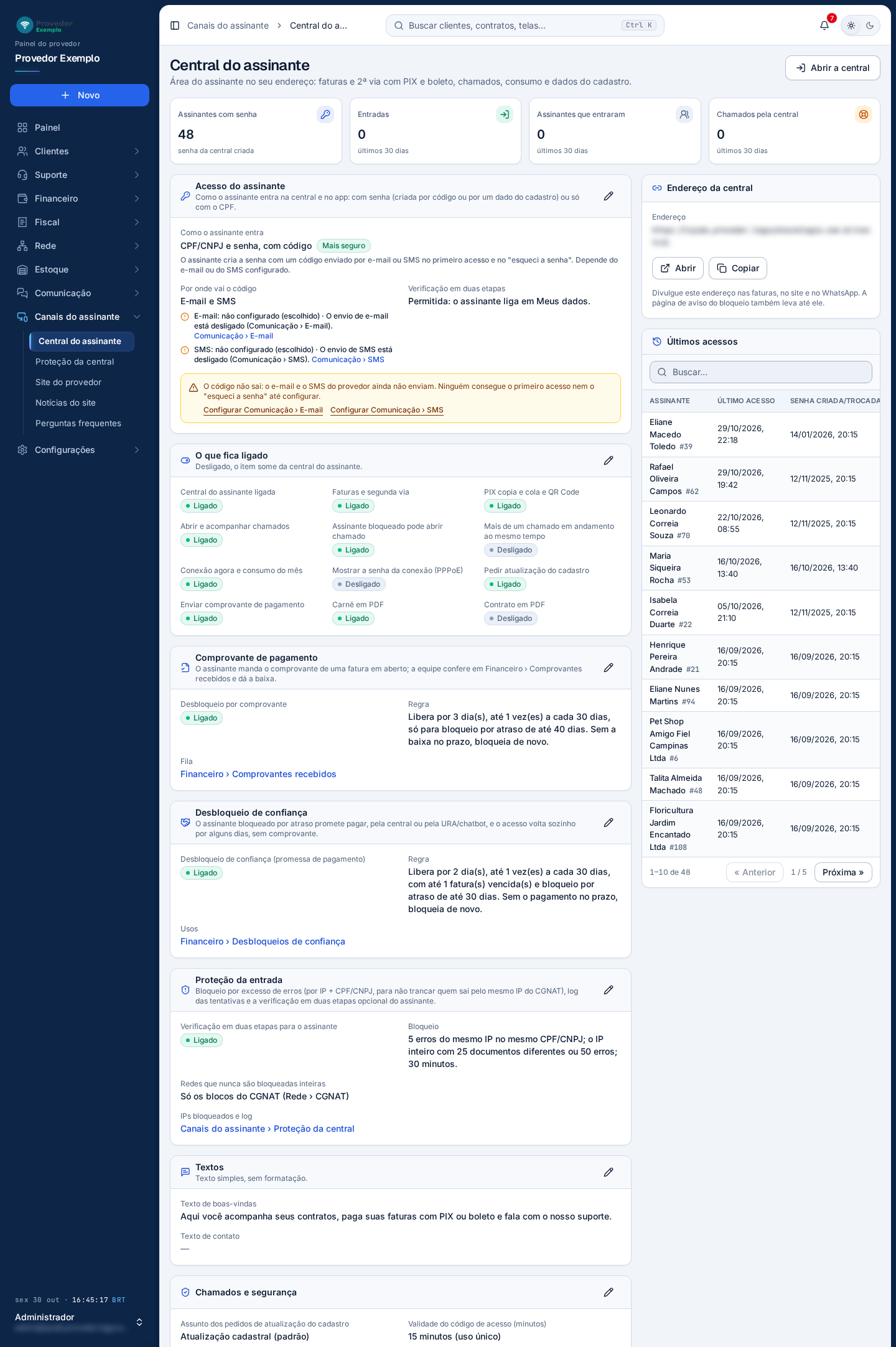
- Abrir a central abre a central do assinante numa nova aba.
- Cartões: assinantes com senha da central criada, entradas, assinantes que entraram e chamados abertos pela central, os três últimos nos últimos 30 dias. O cartão dos chamados abre Chamados.
- Acesso do assinante: como o assinante entra na central e no app, o dado do cadastro ou o canal do código, a situação do e-mail e do SMS e a verificação em duas etapas. Veja Acesso do assinante.
- O que fica ligado: cada parte da central, Ligado ou Desligado. Desligado, o item some da central. São eles: a central ligada, faturas e segunda via, PIX copia e cola e QR Code, abrir e acompanhar chamados, assinante bloqueado pode abrir chamado, mais de um chamado em andamento ao mesmo tempo, conexão agora e consumo do mês, mostrar a senha da conexão (PPPoE), pedir atualização do cadastro, enviar comprovante de pagamento, carnê em PDF e contrato em PDF.
- Comprovante de pagamento: o assinante manda o comprovante de uma fatura em aberto e a equipe confere em Comprovantes recebidos. Com Desbloqueio por comprovante ligado, o contrato bloqueado por atraso volta a funcionar por alguns dias ao enviar o comprovante; sem a baixa no prazo, bloqueia de novo.
- Desbloqueio de confiança: o assinante bloqueado por atraso promete pagar, pela central ou pela URA/chatbot, e o acesso volta sozinho por alguns dias, sem comprovante. Os usos ficam em Desbloqueios de confiança.
- Proteção da entrada: a verificação em duas etapas do assinante, a regra de bloqueio por excesso de erros (os erros no mesmo CPF/CNPJ e, para o IP inteiro, os documentos diferentes ou os erros quaisquer) e as redes que nunca são bloqueadas inteiras. Veja Proteção da entrada. Os IPs bloqueados ficam em Proteção da central.
- Textos de boas-vindas e de contato que aparecem na central, em texto simples.
- Chamados e segurança: o assunto dos chamados de atualização do cadastro e a validade do código de acesso (de uso único).
- Endereço da central: o endereço para divulgar nas faturas, no site e no WhatsApp, com Abrir e Copiar. A página de aviso do bloqueio também leva até ele.
- Últimos acessos: cada assinante, o último acesso e quando a senha da central foi criada ou trocada. O nome abre o cliente.
Quando Contrato em PDF está ligado e não há modelo ativo de contrato de prestação de serviço, um aviso pede para criar um em Documentos. Sem modelo, o assinante só baixa os contratos já gerados pela equipe.
Mudar a configuração
Seção intitulada “Mudar a configuração”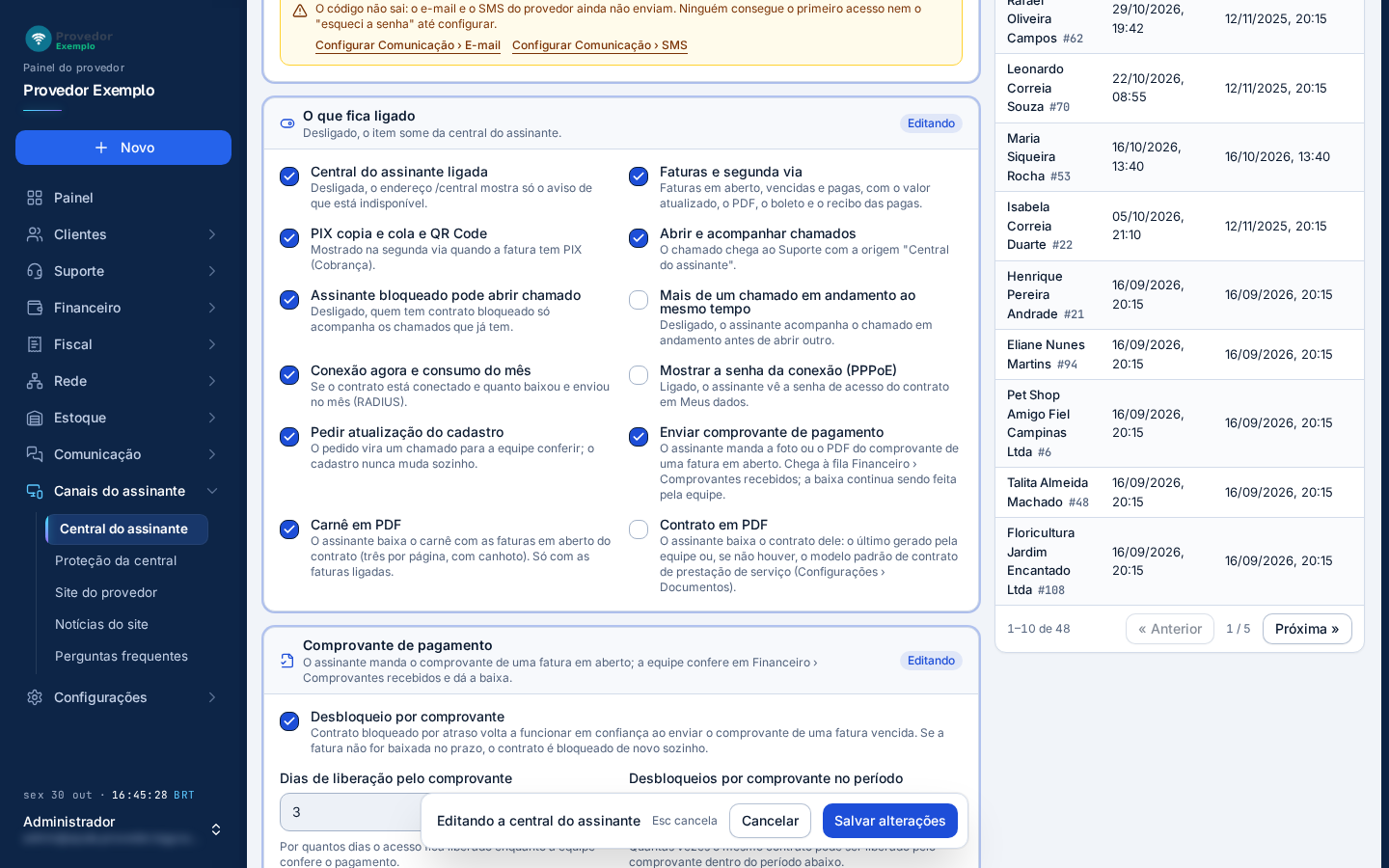
- Caixas de marcação. Com a edição ligada, os cartões viram formulário. Marcado, o item fica ligado; o texto embaixo de cada um explica o efeito.
- Barra de edição: Salvar alterações grava tudo de uma vez; Cancelar (ou a tecla Esc) desfaz.
- Clique no lápis de qualquer cartão.
- Marque ou desmarque os itens e ajuste os números e os textos.
- Clique em Salvar alterações.
Valores que vêm de fábrica
Seção intitulada “Valores que vêm de fábrica”- Desligados: Mais de um chamado em andamento ao mesmo tempo, mostrar a senha da conexão (PPPoE), contrato em PDF, desbloqueio por comprovante e desbloqueio de confiança. O resto vem ligado.
- Desbloqueio por comprovante: Libera por 3 dias, 1 vez a cada 30 dias, só para contrato bloqueado há até 40 dias.
- Desbloqueio de confiança: Libera por 2 dias, 1 vez a cada 30 dias, com até 1 fatura vencida e bloqueio de até 30 dias.
- Proteção da entrada: Verificação em duas etapas ligada. Bloqueio com 5 erros do mesmo IP no mesmo CPF/CNPJ; o IP inteiro, com 25 CPF/CNPJ diferentes errados ou com 50 erros quaisquer. O bloqueio dura 30 minutos e o log das tentativas fica guardado por 90 dias.
- Código de acesso: Vale 15 minutos.
- Acesso do assinante: CPF/CNPJ e senha, com código, que vai por e-mail e por SMS. No modo sem código, o dado do cadastro é a data de nascimento.
Acesso do assinante
Seção intitulada “Acesso do assinante”O cartão Acesso do assinante escolhe como o cliente entra. A escolha vale igual na central do assinante e no App do assinante. Para mudar, ligue a edição pelo lápis do cartão.
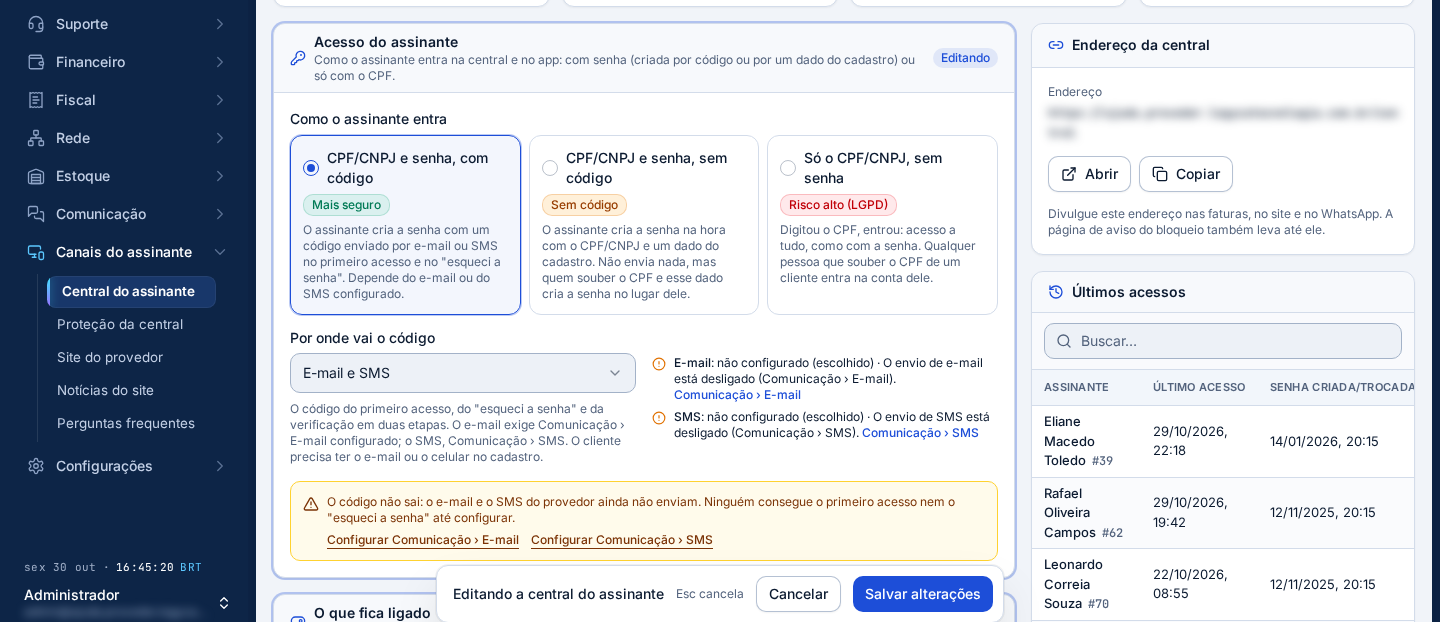
- Como o assinante entra: os três modos, cada um com um selo. CPF/CNPJ e senha, com código (Mais seguro, o padrão), CPF/CNPJ e senha, sem código (Sem código) e Só o CPF/CNPJ, sem senha (Risco alto (LGPD)).
- Por onde vai o código: E-mail e SMS (padrão), Só e-mail ou Só SMS. Vale para o código do primeiro acesso, do “esqueci a senha”, da verificação em duas etapas e para o código que a equipe envia pela ficha do cliente. Não aparece no modo só CPF.
- Situação dos canais: se o e-mail e o SMS do provedor estão configurados, com o motivo quando não estão e o atalho para Comunicação › E-mail ou Comunicação › SMS.
- Aviso amarelo quando o canal escolhido não envia. No modo com código, ninguém consegue o primeiro acesso nem o “esqueci a senha” até configurar; quem já tem senha entra normalmente.
Sem código: o dado do cadastro
Seção intitulada “Sem código: o dado do cadastro”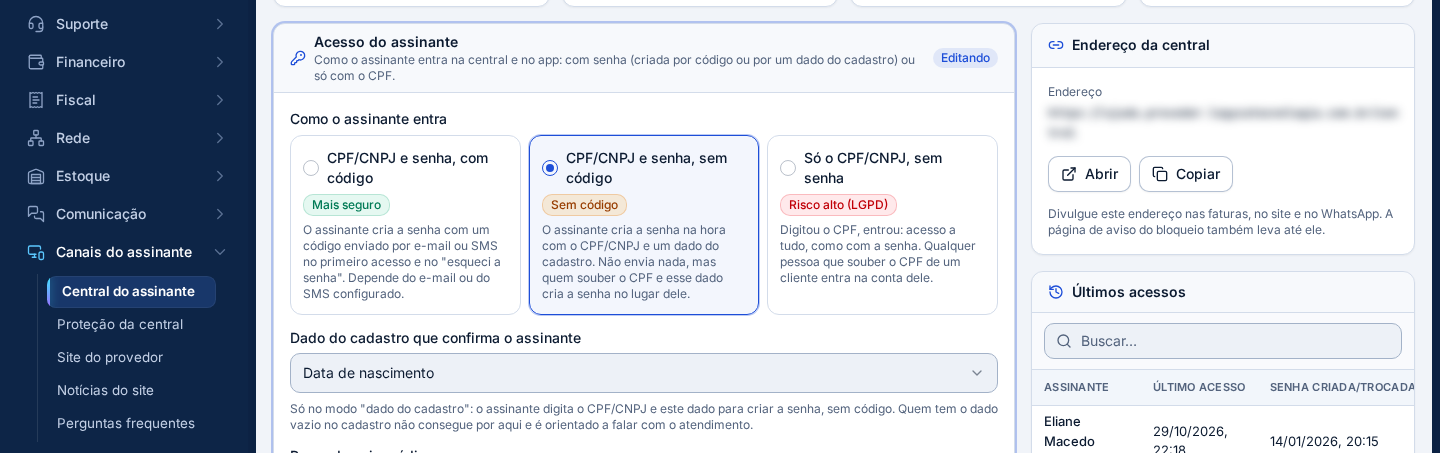
- CPF/CNPJ e senha, sem código: no primeiro acesso e no “esqueci a senha”, o assinante cria a senha na hora com o CPF/CNPJ e um dado do cadastro. Nada é enviado. Serve para o provedor que não tem e-mail nem SMS.
- Dado do cadastro que confirma o assinante: Data de nascimento (padrão), Os 4 últimos números do celular (o celular principal) ou CEP do endereço de instalação. Quem tem esse dado vazio no cadastro não cria a senha por aqui: a tela manda falar com o atendimento, e a equipe completa o cadastro ou define a senha pela ficha do cliente.
Só o CPF/CNPJ
Seção intitulada “Só o CPF/CNPJ”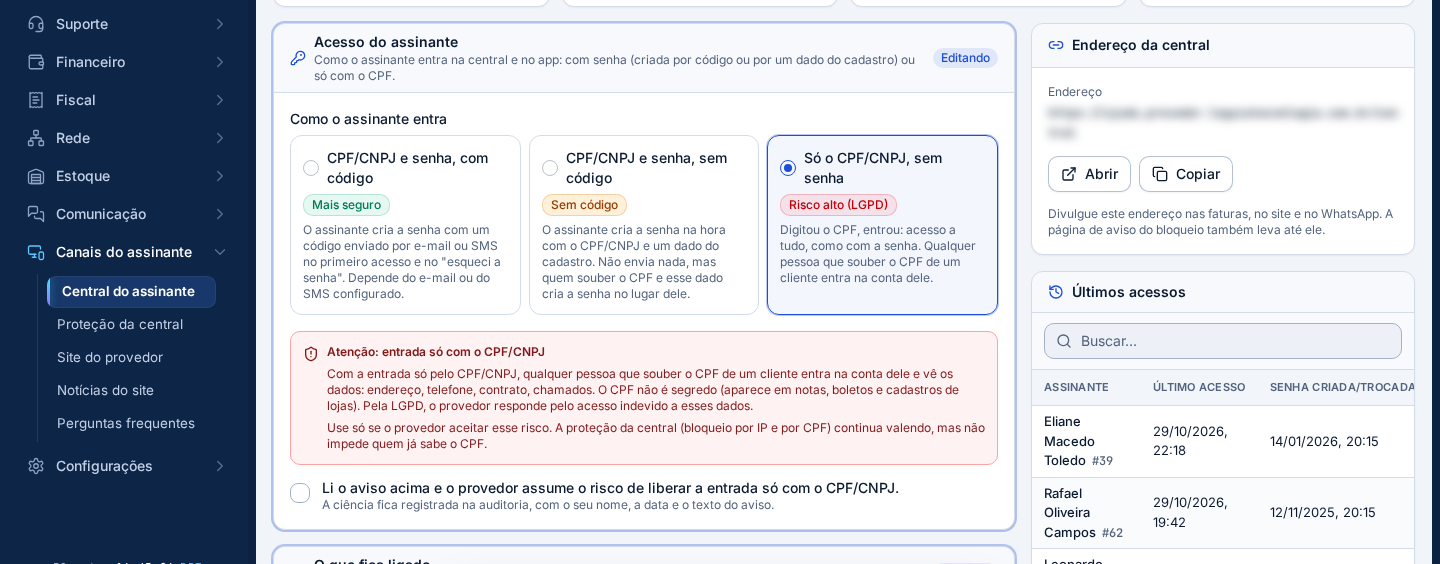
- Só o CPF/CNPJ, sem senha: o assinante digita o CPF ou o CNPJ e entra, com acesso a tudo, como com a senha. O login da conexão não vale neste modo.
- Aviso de LGPD: qualquer pessoa que souber o CPF de um cliente entra na conta dele e vê endereço, telefone, contrato e chamados. Pela LGPD, o provedor responde pelo acesso indevido. A proteção da entrada continua valendo, mas não impede quem já sabe o CPF.
- Ciência: para salvar, marque Li o aviso acima e o provedor assume o risco de liberar a entrada só com o CPF/CNPJ. A ciência fica na auditoria, com o seu nome, a data e o texto do aviso.
Trocar o modo
Seção intitulada “Trocar o modo”- Clique no lápis do cartão Acesso do assinante.
- Escolha o modo. No sem código, escolha o dado do cadastro; nos modos com senha, escolha por onde vai o código.
- No só CPF, leia o aviso e marque a ciência.
- Clique em Salvar alterações.
A troca vale na hora, na central e no app, e as senhas já criadas continuam valendo em qualquer modo. Ao sair do só CPF para um modo com senha, quem tinha entrado só com o CPF é desconectado, na central e nos celulares, e entra de novo com a senha. Trocar para o só CPF não desconecta ninguém.
- Verificação em duas etapas: No modo com código, como sempre: o assinante liga em Meus dados, se a Proteção da entrada permitir. No sem código, só vale com o canal escolhido configurado. No só CPF, nunca. O cartão mostra a situação dela.
- Na ficha do cliente: Enviar código de acesso usa o canal escolhido aqui e só fica ativo quando o cliente tem o contato desse canal no cadastro. Sem ele, use Definir a senha da central. No só CPF, os dois ficam desligados: não há senha nem código.
Proteção da entrada
Seção intitulada “Proteção da entrada”A regra que bloqueia quem erra a senha demais na entrada da central. Os limites de erros contam as tentativas dos últimos 15 minutos. Os bloqueios e o log das tentativas ficam em Proteção da central. Para mudar os números, ligue a edição pelo lápis do cartão (veja Mudar a configuração).
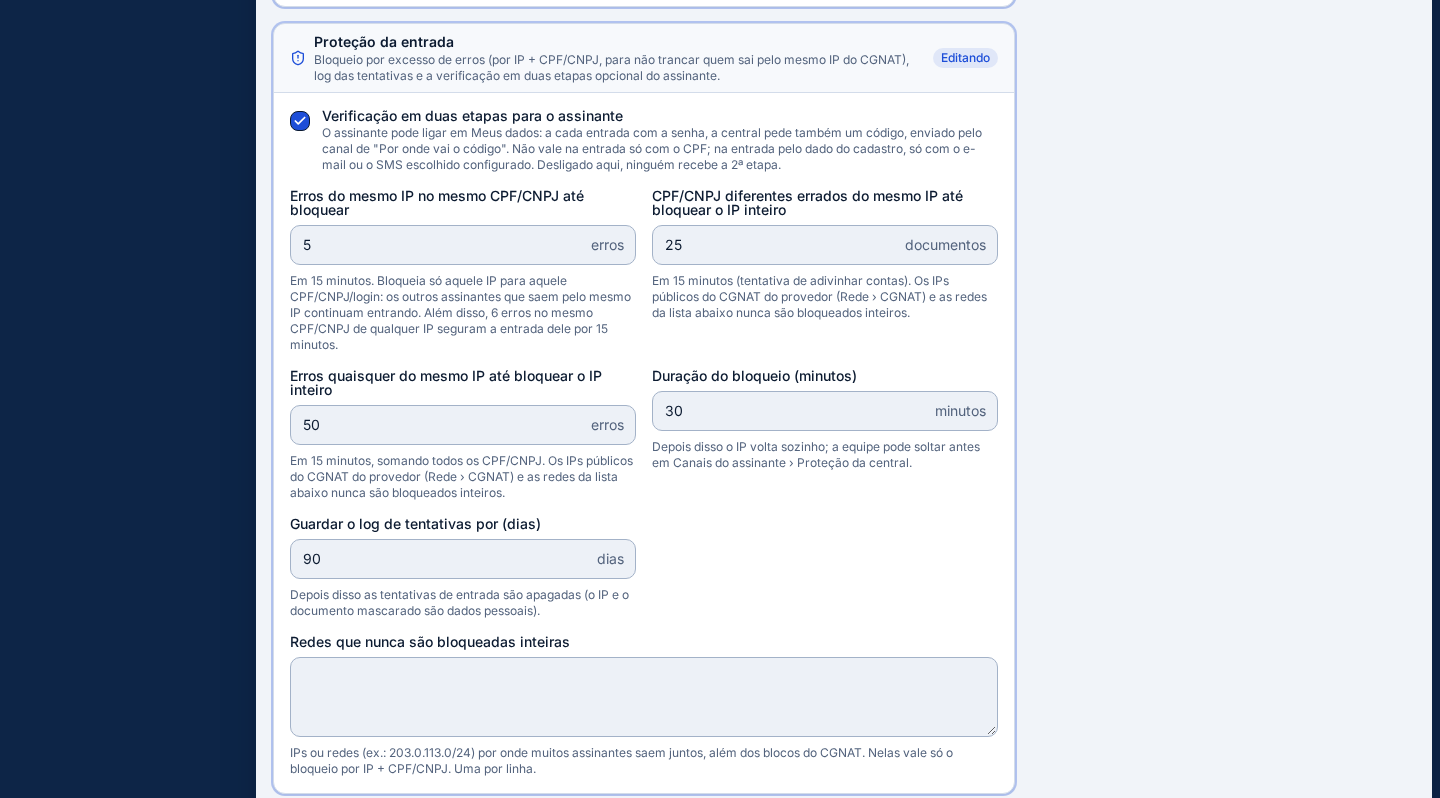
- Verificação em duas etapas para o assinante: ligada, o assinante pode ativar em Meus dados um código pedido a cada entrada, enviado pelo canal escolhido em Acesso do assinante. Desligada aqui, ninguém recebe a 2ª etapa. Não vale na entrada só com o CPF/CNPJ.
- Erros do mesmo IP no mesmo CPF/CNPJ até bloquear: bloqueia só aquele IP para aquele CPF/CNPJ/login. Os outros assinantes que saem pelo mesmo IP continuam entrando.
- CPF/CNPJ diferentes errados do mesmo IP até bloquear o IP inteiro: pega quem tenta adivinhar contas.
- Erros quaisquer do mesmo IP até bloquear o IP inteiro: soma os erros de todos os CPF/CNPJ que saem daquele IP. Vem com 50 e aceita de 20 a 200.
- Duração do bloqueio (minutos): depois disso, o IP volta sozinho. A equipe pode soltar antes em Proteção da central.
- Guardar o log de tentativas por (dias): depois disso, as tentativas são apagadas.
- Redes que nunca são bloqueadas inteiras: IPs ou redes por onde muitos assinantes saem juntos, uma por linha. Nelas vale só o bloqueio por IP + CPF/CNPJ.
Como o assinante entra
Seção intitulada “Como o assinante entra”Depende do modo escolhido em Acesso do assinante. Nos três modos, o assinante vê tudo na central e no app, e quem pode entrar e trocar a senha se marca na ficha do cliente, na aba Conexão.
- Com código (padrão): CPF/CNPJ ou login da conexão e a senha da central, que é diferente da senha da conexão. No primeiro acesso e no “esqueci a senha”, o assinante recebe um código de 6 números pelo canal escolhido e cria a senha.
- Sem código: Entra do mesmo jeito, com a senha. No primeiro acesso e no “esqueci a senha”, digita o CPF/CNPJ e o dado do cadastro e cria a senha na hora.
- Só o CPF/CNPJ: A tela de entrada tem só o campo do CPF/CNPJ. Não há senha: em Meus dados, o bloco da senha some.
Pergunte ao assistente
Escreva a dúvida do jeito que perguntaria a um colega. O assistente responde com base nesta ajuda e mostra as páginas de onde tirou a resposta.
Não coloque dados de clientes (nome, CPF, senha) na pergunta. Confira sempre na página indicada antes de mudar algo no sistema.