

No menu:FiscalAnatel DICI
Anatel DICI
Quem vê:Administrador
Também procurado como: sici, coleta de dados, acessos, anatel, scm.
Prepara o arquivo mensal dos acessos do SCM para o sistema Coleta de Dados da Anatel: os contratos em serviço no último dia do mês, agrupados no leiaute oficial, com o que fica de fora, a classificação dos planos e o histórico das entregas.
Os números nas fotos correspondem aos itens logo abaixo de cada uma. Passe o mouse num item para destacar a marcação.
A competência e a prévia do arquivo
Seção intitulada “A competência e a prévia do arquivo”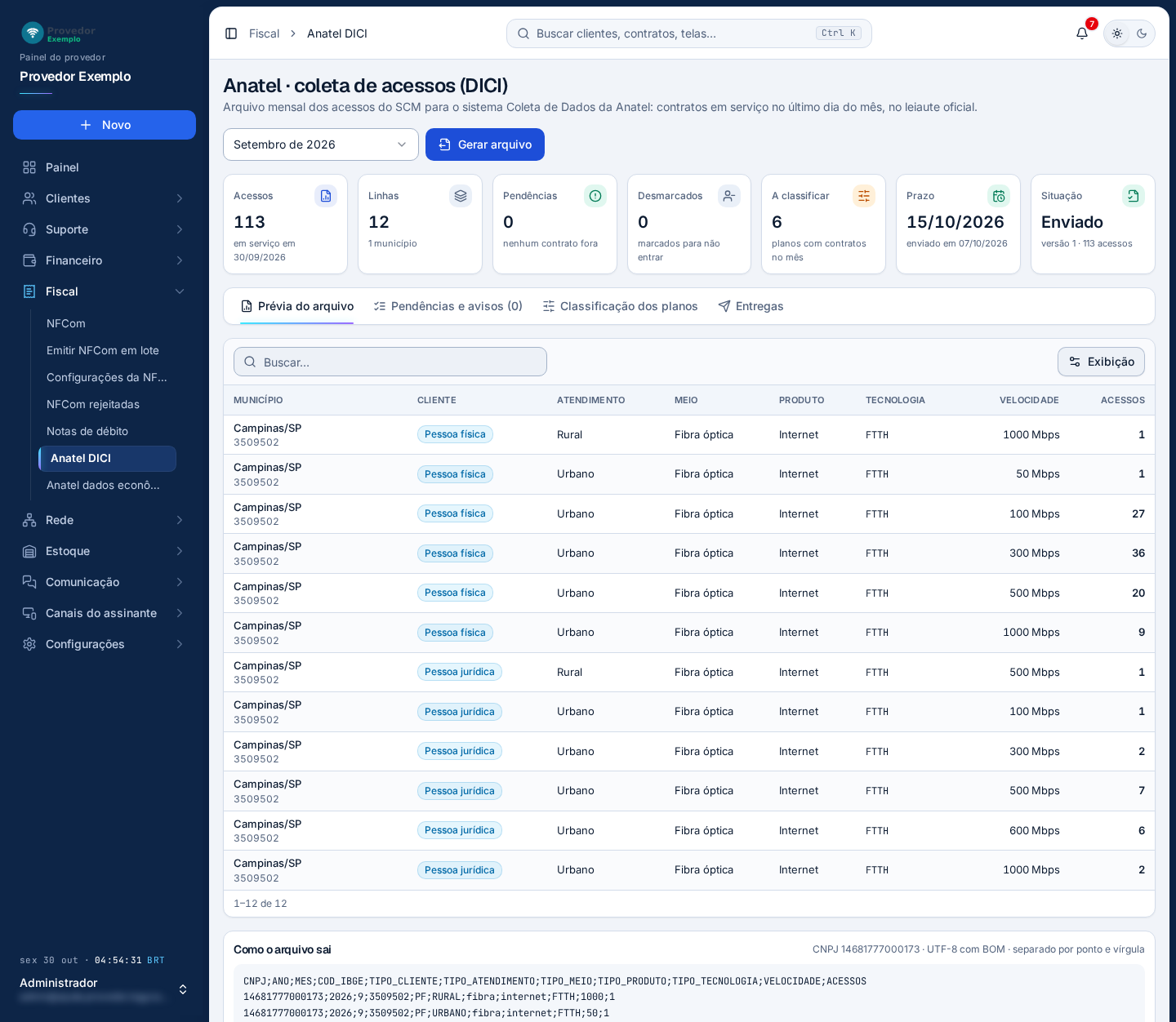
- Competência: o mês do arquivo. A tela abre no mês anterior ao atual.
- Gerar arquivo gera o arquivo da competência e guarda como uma versão nova. Antes, confirma quantos acessos e linhas saem e quantos contratos com pendência ficam fora. Fica desabilitado enquanto houver aviso em vermelho.
- Indicadores: Acessos em serviço no último dia do mês, Linhas do arquivo (e municípios), Pendências (contratos fora do arquivo), Desmarcados (marcados para não entrar), A classificar (planos com contratos no mês sem classificação), Prazo de envio e Situação (não gerado, gerado ou enviado). Pendências, Desmarcados, A classificar e Situação abrem a aba correspondente.
- Abas: Prévia do arquivo, Pendências e avisos, Classificação dos planos e Entregas.
- Prévia do arquivo: uma linha por município, tipo de cliente (PF ou PJ), atendimento (urbano ou rural), meio, produto, tecnologia e velocidade, com a quantidade de acessos.
- Como o arquivo sai: CNPJ, codificação e separador, uma amostra das linhas no leiaute oficial e a regra de contagem.
Quando a competência tem algo a avisar, uma faixa aparece entre os indicadores e as abas. Em amarelo, os avisos gerais, como a falta de acessos (o arquivo sai com uma linha de ACESSOS = 0, no município do provedor). Em vermelho, o que impede gerar o arquivo, como o mês que ainda não terminou ou o CNPJ do provedor inválido. Na foto, setembro não tem aviso.
Conta cada contrato instalado até o último dia do mês e não cancelado até esse dia; bloqueados e reduzidos contam. O município vem do local de instalação; o meio e a tecnologia, do contrato ou do plano; a velocidade, do download do plano contratado.
Pendências e avisos
Seção intitulada “Pendências e avisos”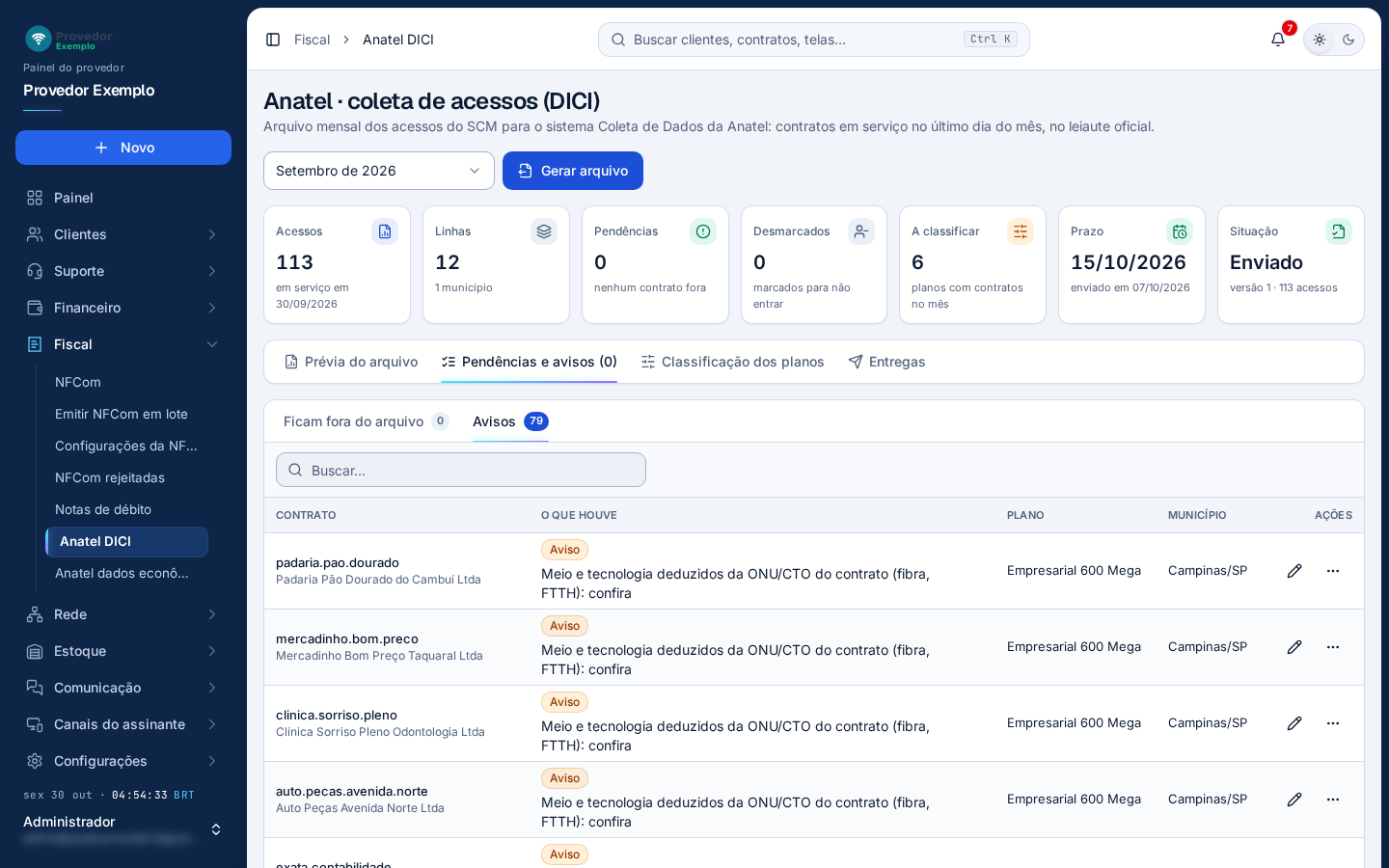
- Pendências e avisos, com o total entre parênteses.
- Ficam fora do arquivo: contratos sem município (código IBGE) ou com código inexistente, sem meio de acesso, sem tecnologia ou com plano sem velocidade. Avisos: não impedem o contrato de entrar, exceto os marcados para não entrar na coleta e os cancelados sem data de cancelamento. Os outros avisos são contrato sem data de instalação (conta pela data de cadastro), UF diferente da do município do IBGE e meio e tecnologia deduzidos da ONU ou da CTO do contrato.
- Busca por login, cliente, plano, município ou mensagem.
- Lápis Ajustar abre o contrato na coleta: Entra na coleta da Anatel, Uso próprio do provedor (UP), Meio de acesso e Tecnologia (vazios, valem os do plano). O município e a zona ficam no endereço de instalação do contrato.
- Menu ⋯: Abrir o contrato, Classificar o plano e Corrigir o endereço de instalação, que abre o contrato na aba de instalação.
Cada linha mostra o contrato (o login abre o contrato), o que houve, o plano e o município.
Quando há contratos sem código IBGE cuja cidade e UF batem com um município do IBGE, aparece o botão Preencher pelo nome da cidade, que preenche o código de todos de uma vez. Quando há contratos marcados para não entrar, aparece Incluir todos. As duas ações ficam registradas na auditoria.
Classificação dos planos
Seção intitulada “Classificação dos planos”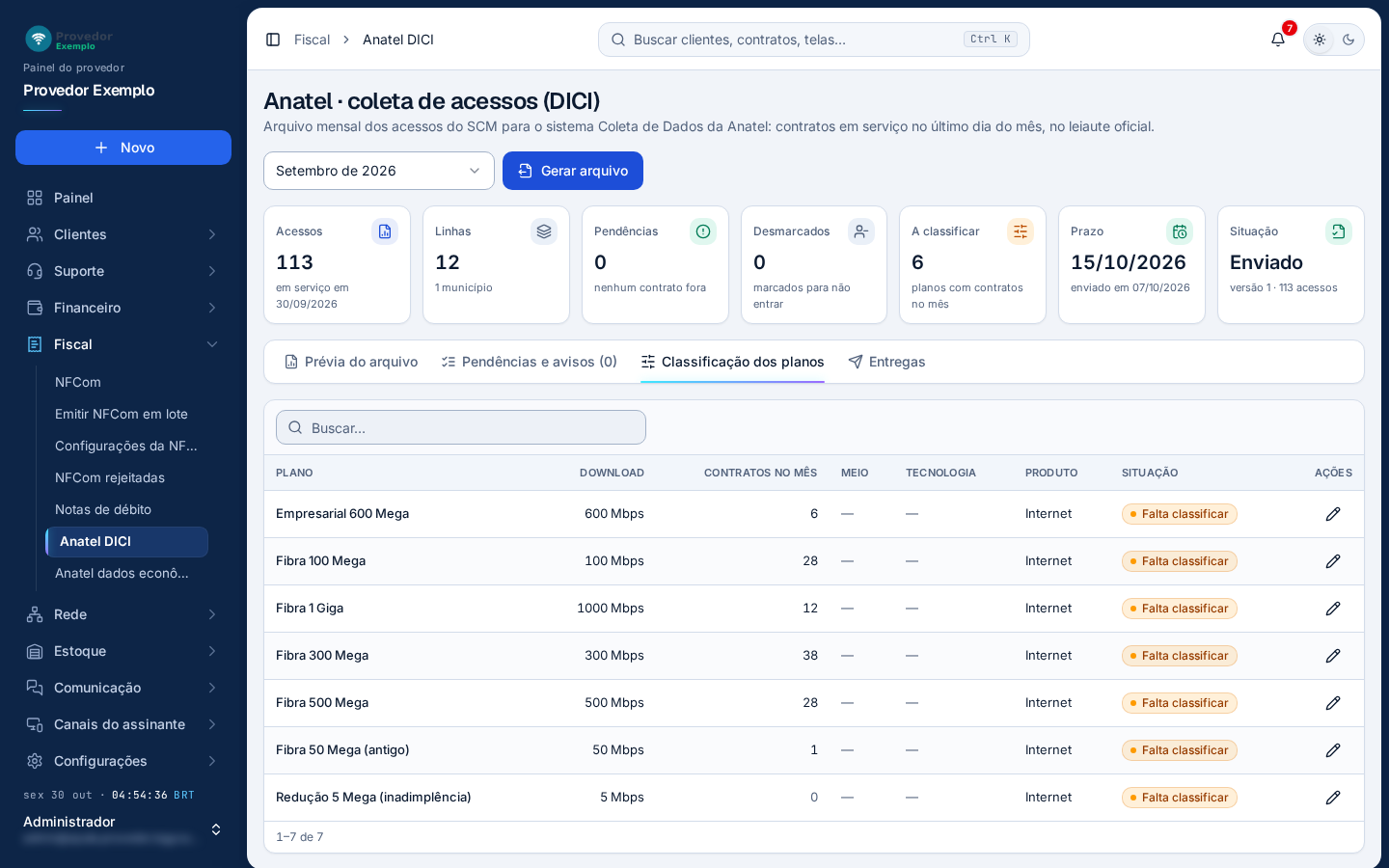
- Classificação dos planos: cada plano com a velocidade de download e os contratos no mês (e quantos têm pendência).
- Meio, Tecnologia e Produto informados para a Anatel. O traço indica o que ainda não foi classificado.
- Situação: Classificado ou Falta classificar.
- Lápis abre a classificação do plano.
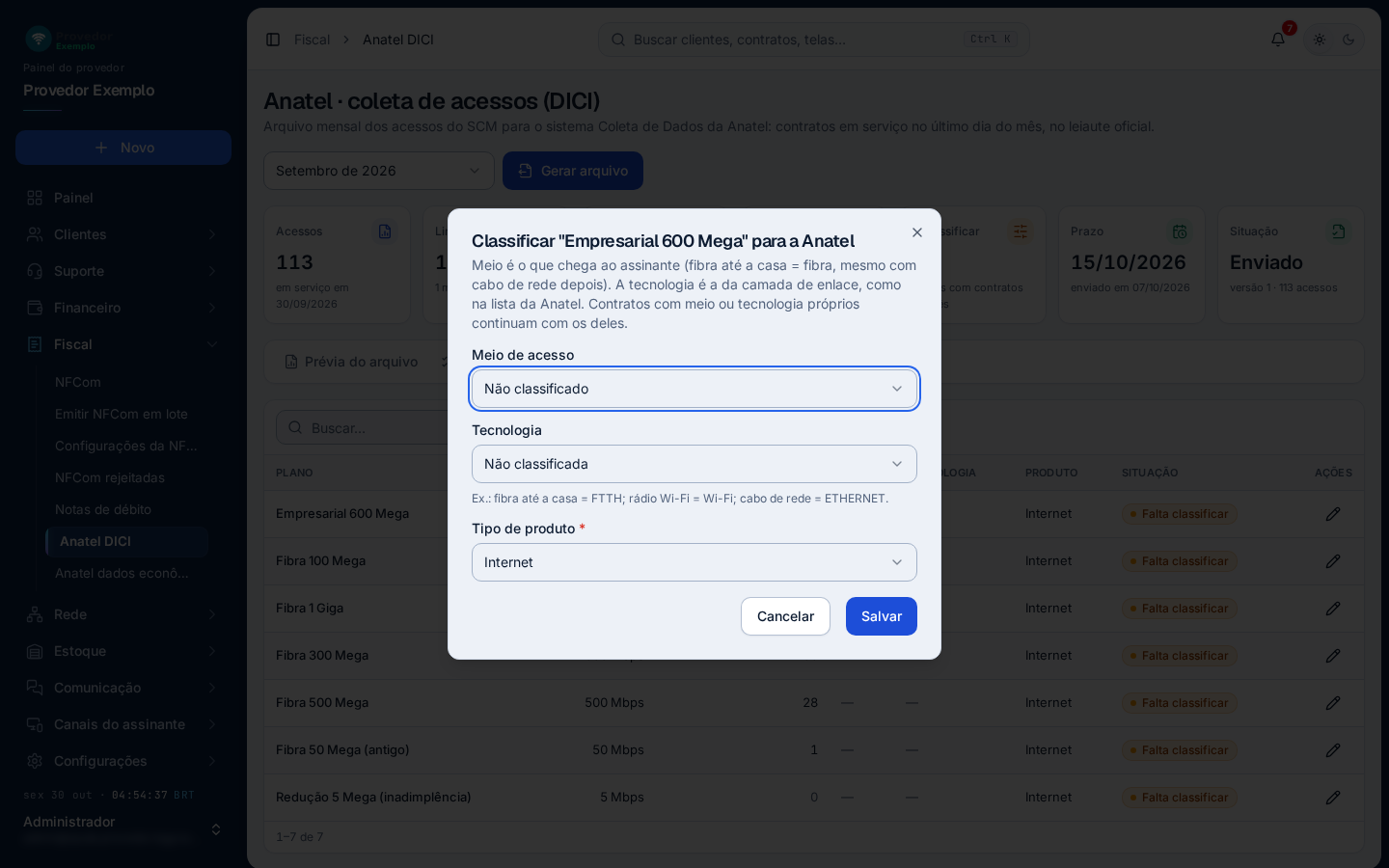
- Classificar o plano para a Anatel. Contratos com meio ou tecnologia próprios continuam com os deles.
- Meio de acesso: o que chega ao assinante (fibra até a casa é fibra, mesmo com cabo de rede depois).
- Tecnologia: a da camada de enlace, como na lista da Anatel (por exemplo, FTTH, Wi-Fi ou ETHERNET).
- Tipo de produto, obrigatório.
- Salvar grava a classificação; Cancelar fecha sem mudar.
Entregas
Seção intitulada “Entregas”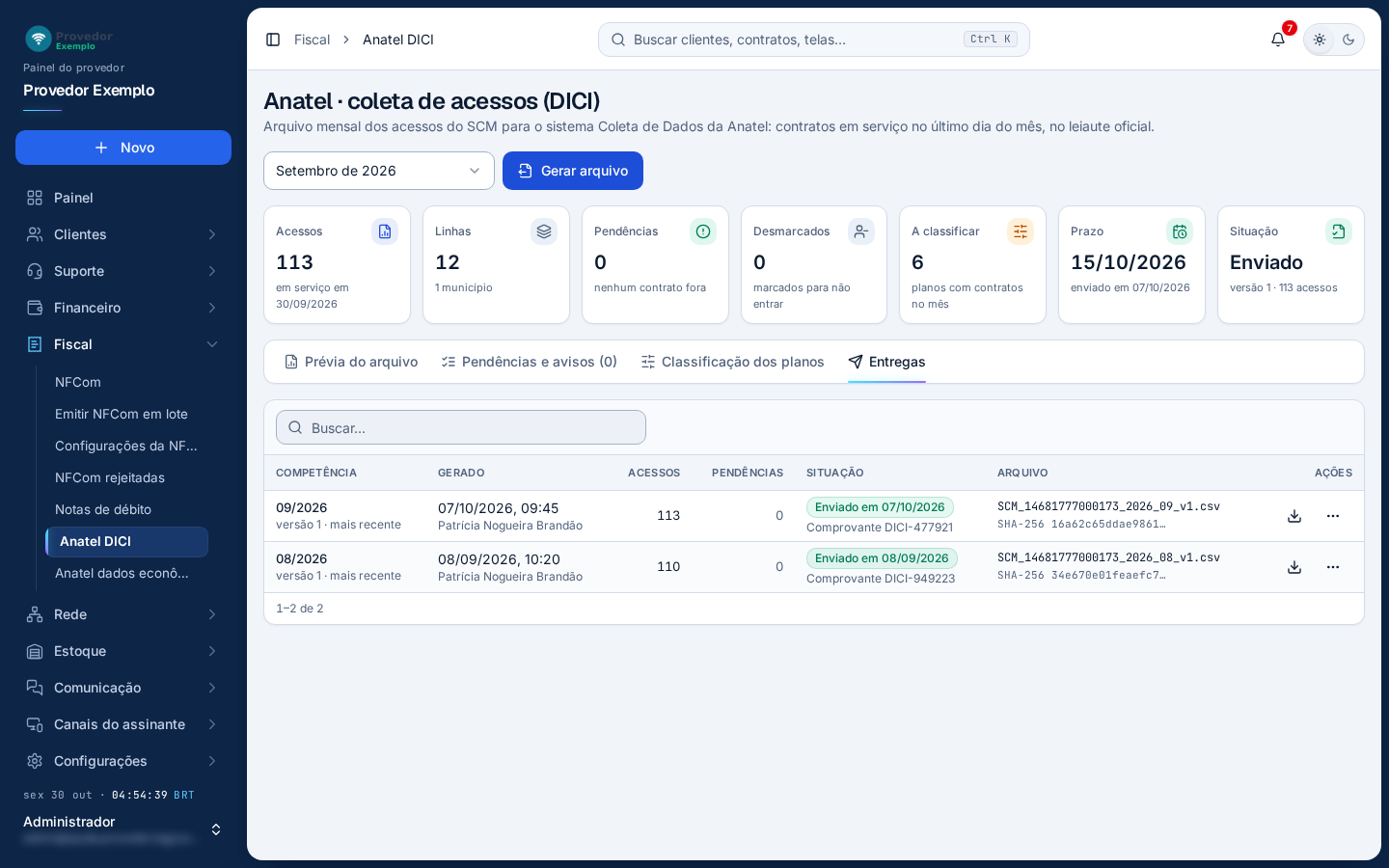
- Entregas guarda cada arquivo gerado, de todas as competências.
- Competência e versão. A versão mais recente de cada competência leva a marca mais recente.
- Gerado: quando e por quem.
- Situação: Enviado em, com o comprovante, ou Falta enviar, com o prazo.
- Arquivo: o nome do arquivo e o começo do código SHA-256.
- Ícone de download baixa o arquivo.
- Menu ⋯: Registrar envio ou, depois de registrado, Corrigir o registro do envio.
A tabela mostra também os acessos e as pendências de cada versão.
Registrar o envio
Seção intitulada “Registrar o envio”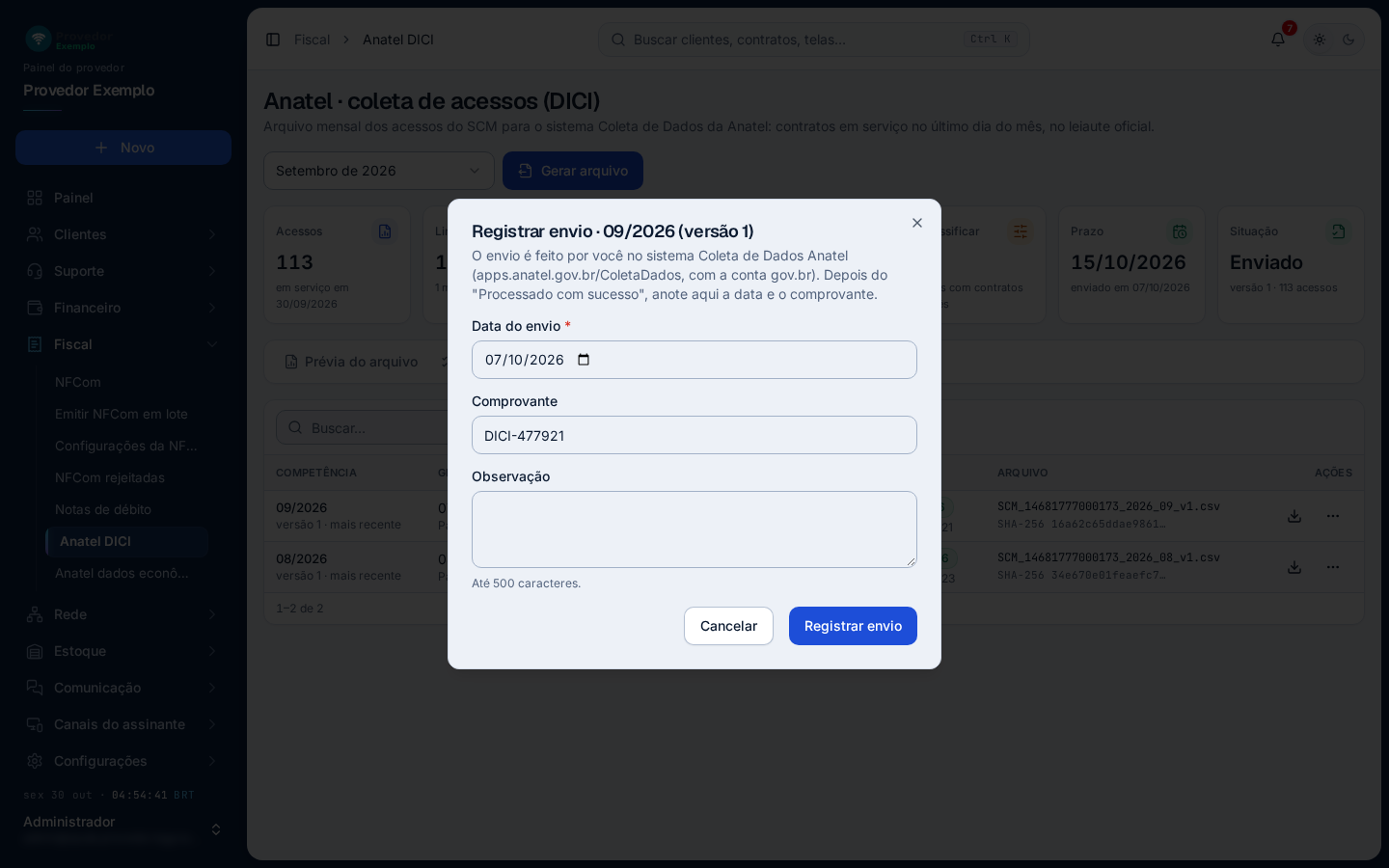
- Registrar envio, com a competência e a versão.
- Data do envio, obrigatória: do dia em que o arquivo foi gerado até hoje.
- Comprovante do envio, opcional, até 80 caracteres.
- Observação, até 500 caracteres.
- Registrar envio grava; Cancelar fecha sem mudar.
- Envie o arquivo no sistema Coleta de Dados da Anatel, com a conta gov.br.
- Na aba Entregas, abra o menu ⋯ da versão enviada e escolha Registrar envio.
- Preencha a data do envio, o comprovante e, se quiser, uma observação.
- Clique em Registrar envio. Para corrigir depois, use Corrigir o registro do envio.
Pergunte ao assistente
Escreva a dúvida do jeito que perguntaria a um colega. O assistente responde com base nesta ajuda e mostra as páginas de onde tirou a resposta.
Não coloque dados de clientes (nome, CPF, senha) na pergunta. Confira sempre na página indicada antes de mudar algo no sistema.